Système de gestion de contenu
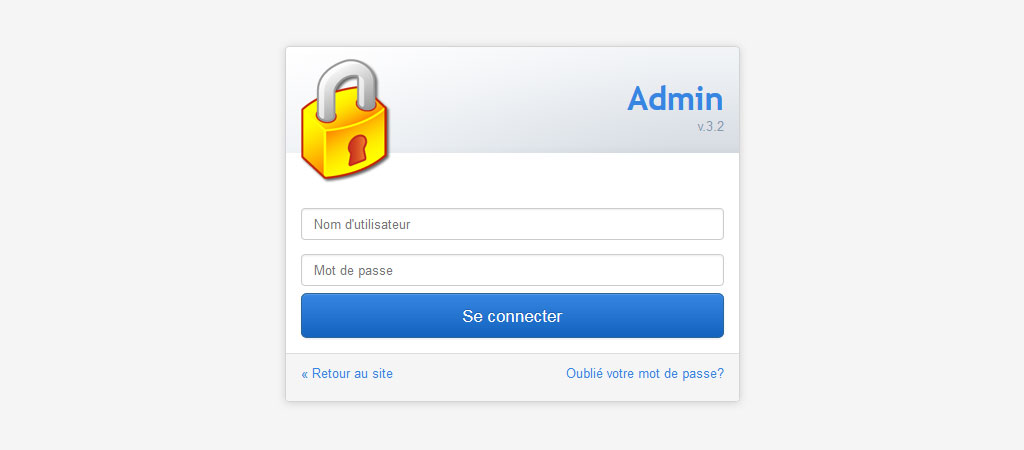
Identification
Veuillez inscrire votre nom d'utilisateur et votre mot de passe dans les champs correspondants, puis, cliquez sur « Se connecter ».
Accueil
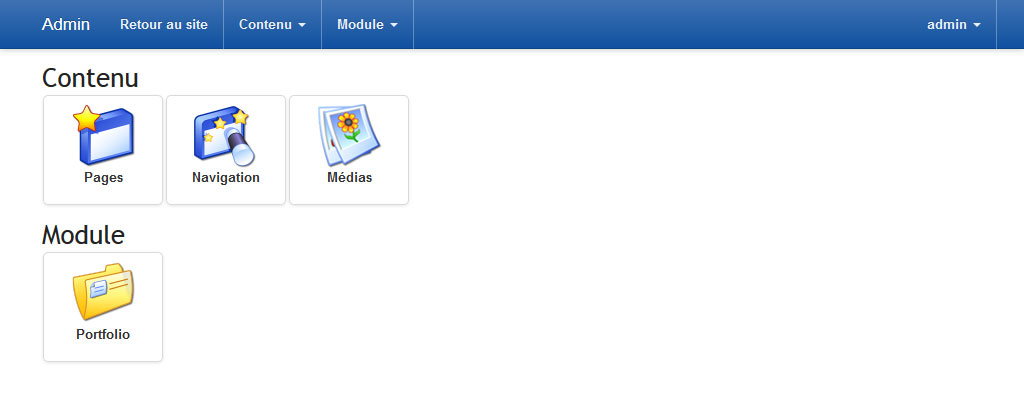
À l'écran d'accueil, vous retrouverez l'ensemble des fonctionnalités du système de gestion de contenu :
- Pages : Gestion des pages de votre site et de leur contenu
- Navigation : Gestion de la navigation du site, ordre des pages, création de sections et de sous-sections
- Médias : Gestionnaire de fichiers et documentation de médias
Selon vos besoins et vos accès, le nombre de fonctionnalités et de modules peut varier.
Pages
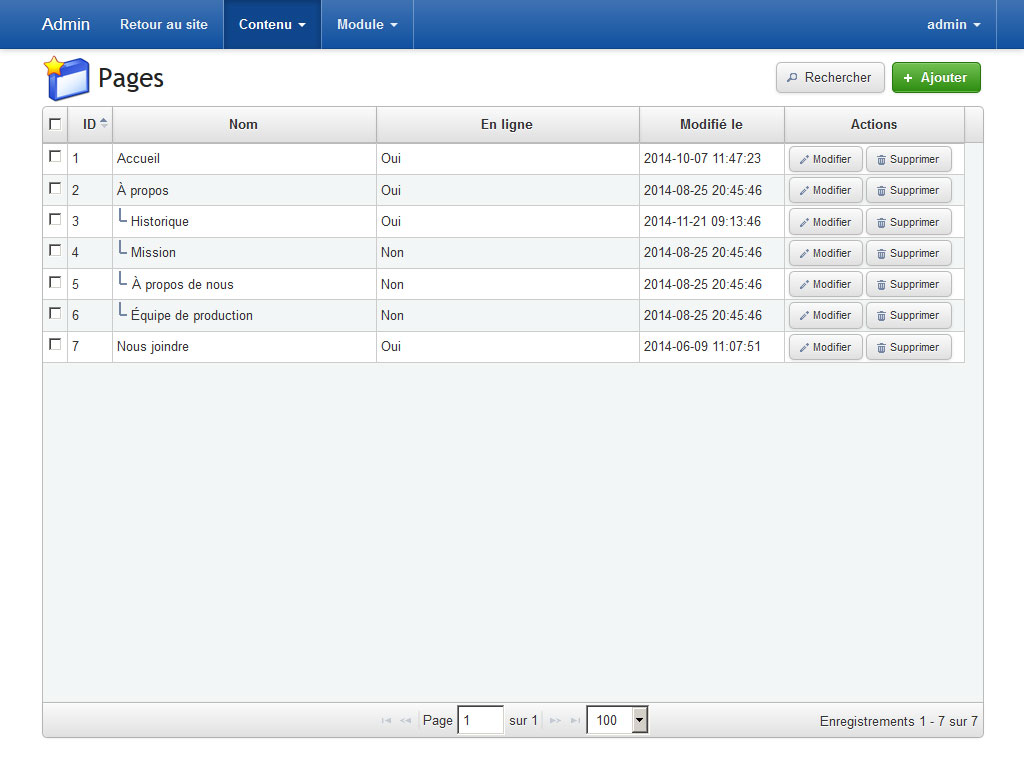
Dans le volet « Contenu », veuillez cliquer sur « Pages » dans la page d'accueil ou dans la barre de menu située dans le haut de votre écran.
Ajouter une page
Dans la liste des « Pages », veuillez cliquer sur le bouton « Ajouter » dans le haut à droite du tableau.
Propriétés
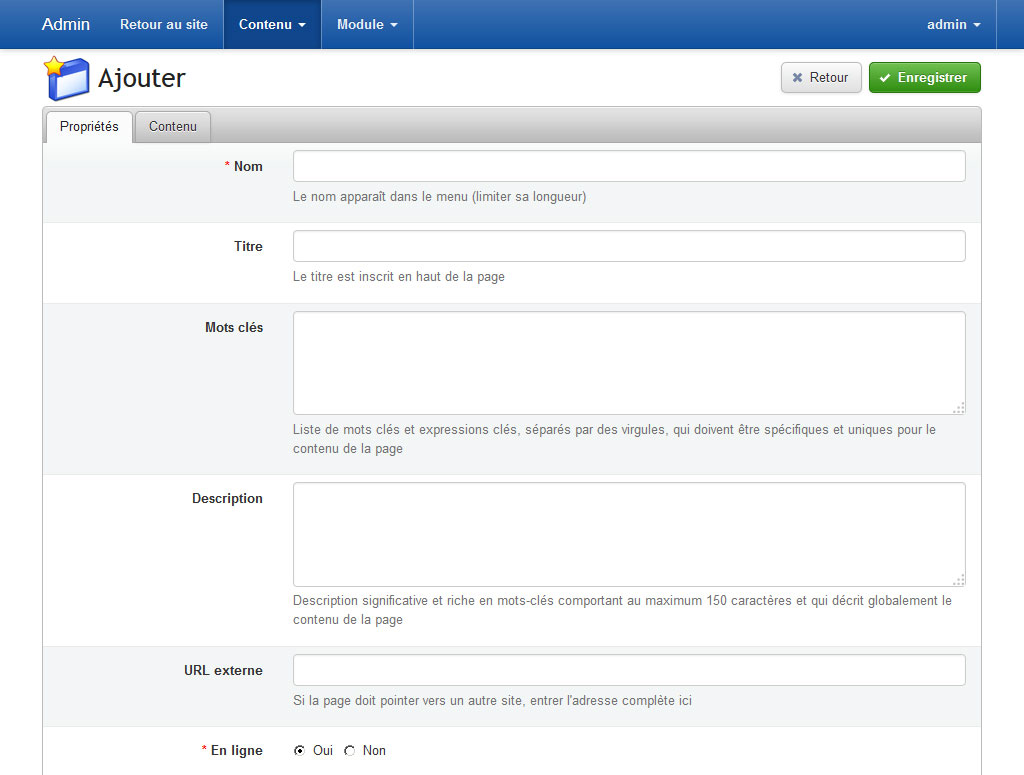
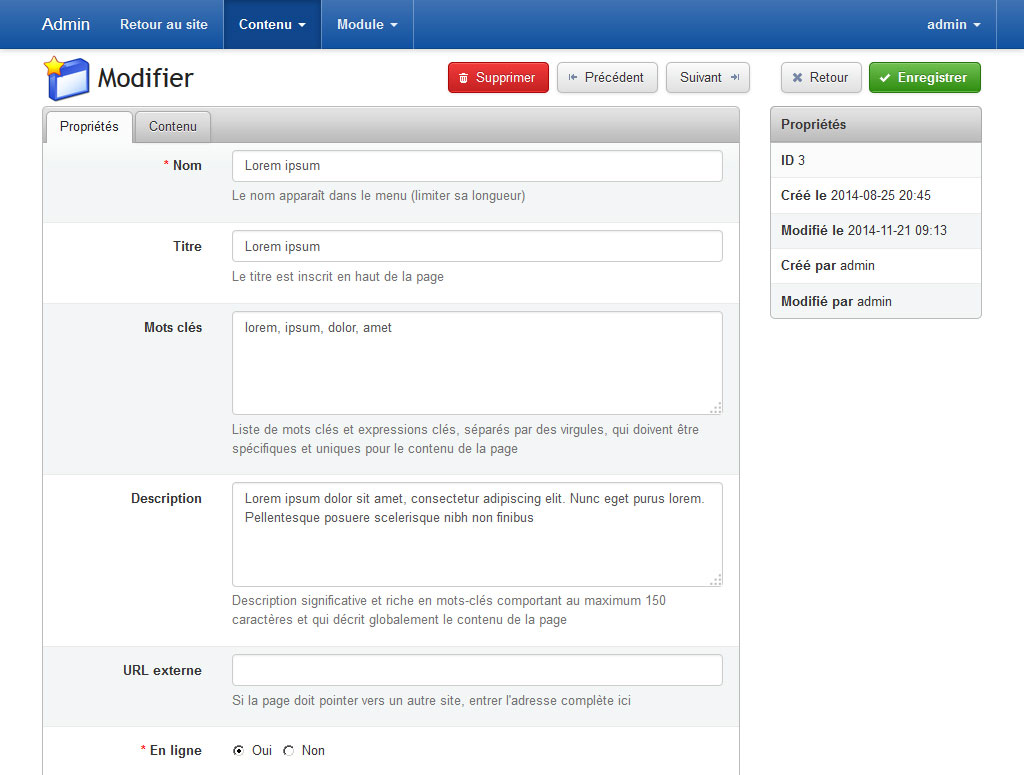
Sous l'onglet « Propriétés », vous pouvez remplir les champs principaux d'une page (dans les deux langues) :
- Nom : Le nom apparaît dans le menu (limiter sa longueur)
- Titre : Le titre est inscrit en haut de la page
- Mots clés : Liste de mots clés et expressions clés, séparés par des virgules, qui doivent être spécifiques et uniques pour le contenu de la page
- Description : Description significative et riche en mots-clés comportant au maximum 150 caractères et qui décrit globalement le contenu de la page
- URL externe : Si la page doit pointer vers un autre site, entrer l'adresse complète ici
- En ligne : Cocher pour afficher cette page en ligne.
- Afficher dans le menu : Afficher cette page en ligne
- Page d'accueil : Afficher cette page dans le menu principal
- Commentaires : Champ libre (ne sera pas affiché en ligne)
Contenu
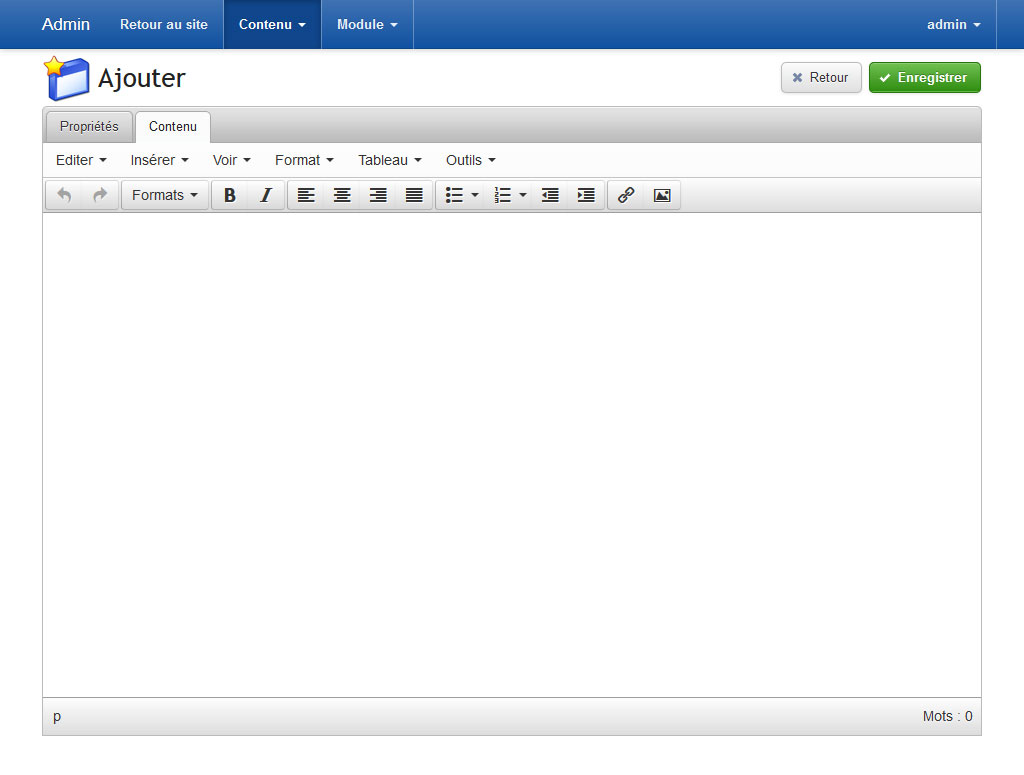
Cliquez sur l'onglet « Contenu » pour éditer le contenu texte de la page.
Important : Afin d'harmoniser les styles du site, veuillez utiliser l'outil « Formats ». Dans cette liste de styles prédéfinis, veuillez choisir dans l'ordre : « En-tête 1, En-tête 2... En-tête 6 », pour les titres et choisir « Paragraphe » pour vos textes.
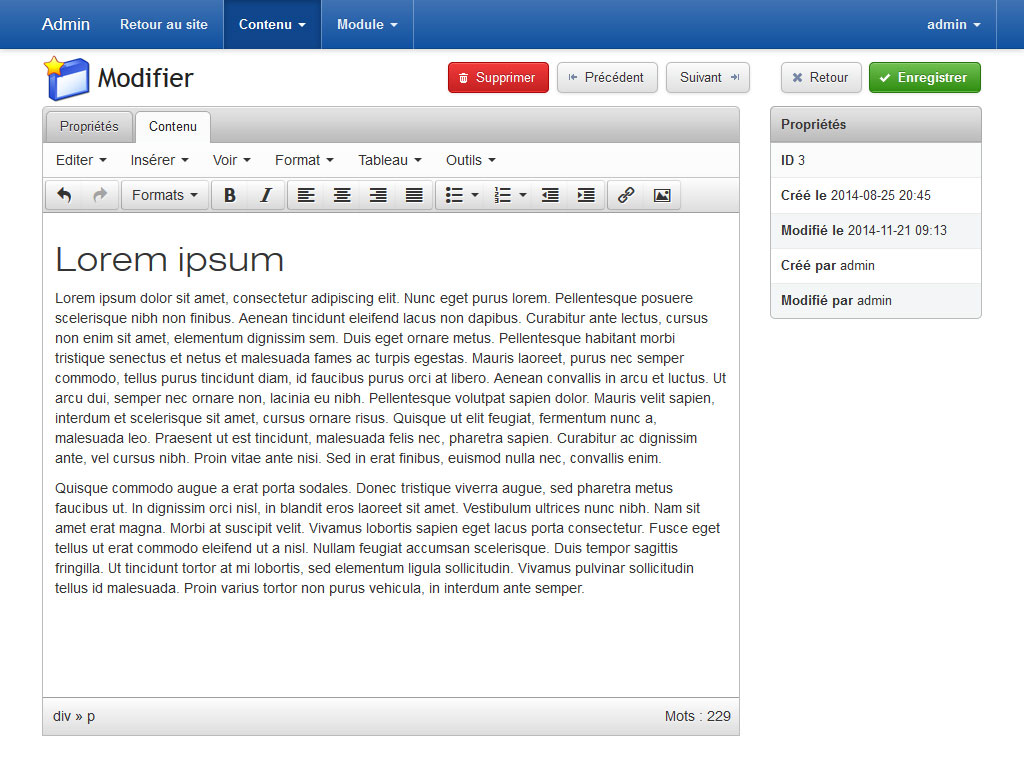
Par le biais de l'éditeur de texte, vous verrez directement à l'écran à quoi ressemblera le résultat final.
Lorsque vous avez complété les champs, cliquez sur le bouton « Enregistrer ».
Modifier une page
Dans la liste des « Pages », veuillez cliquer sur le bouton « Modifier » correspondant à la ligne de la page à modifier.
Propriétés
Tout comme lors de l'ajout d'une page, sous l'onglet « Propriétés », vous pouvez remplir les champs principaux pour une page.
Contenu
Cliquez sur l'onglet « Contenu » pour éditer le contenu texte de la page.
Lorsque vous avez complété vos modifications, cliquez sur le bouton « Enregistrer ».
Supprimer une page
Dans la liste des « Pages », veuillez cliquer sur le bouton « Supprimer » correspondant à la ligne de la page à supprimer. Puis, confirmez la suppression.
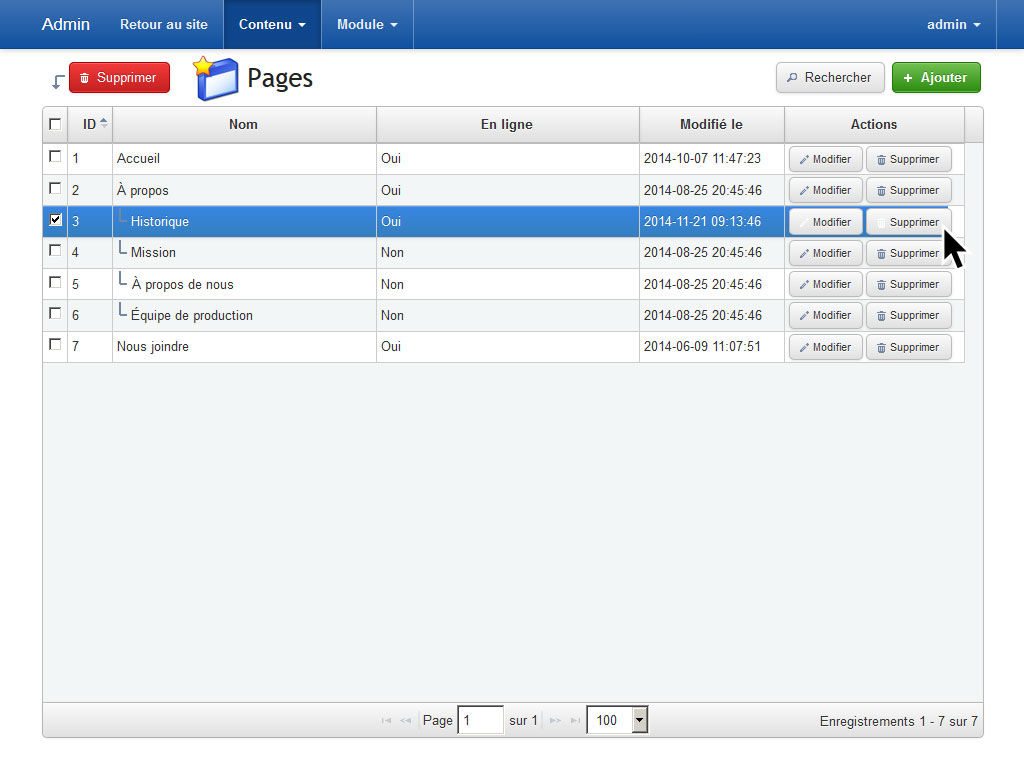
Insérer une image
Veuillez d'abord placer votre curseur où vous désirez insérer l'image. Dans l'éditeur de texte, veuillez cliquer sur le dernier bouton de la barre de l'éditeur « Insérer / éditer une image » ou dans le menu de « Insérer », puis, « Insérer une image ».
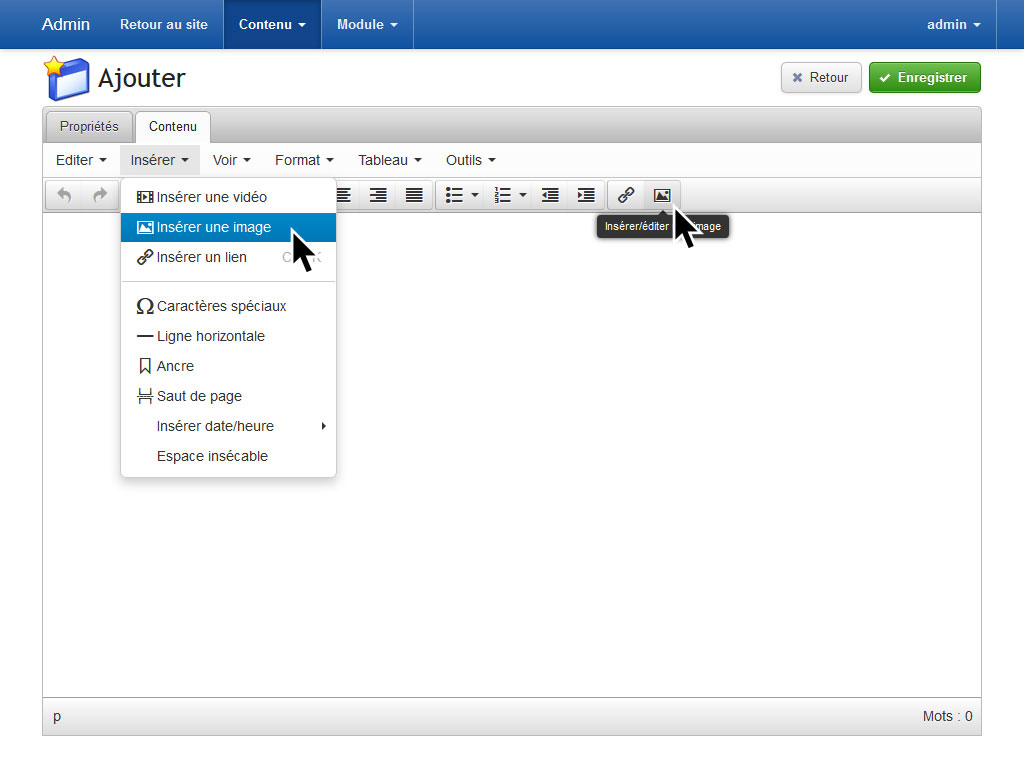
Cliquez ensuite sur le bouton « Parcourir » situé à la droite du champ « Source ».
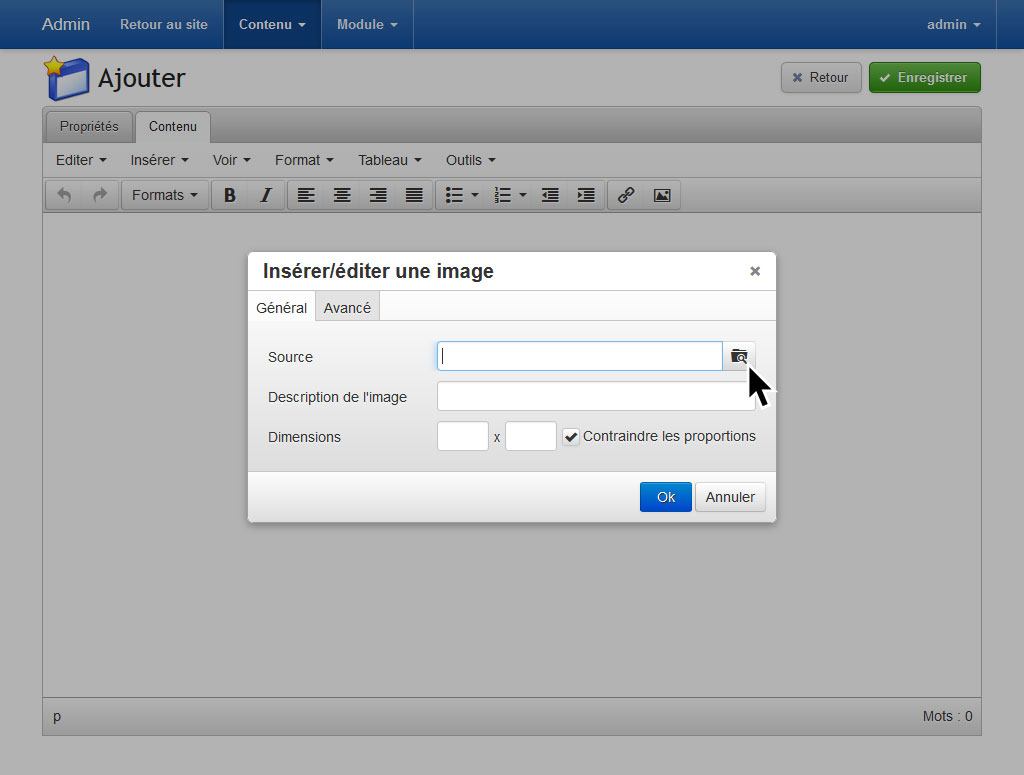
Dans le « Gestionnaire de fichiers », vous verrez alors la liste des images et fichiers déjà déposés sur le serveur.
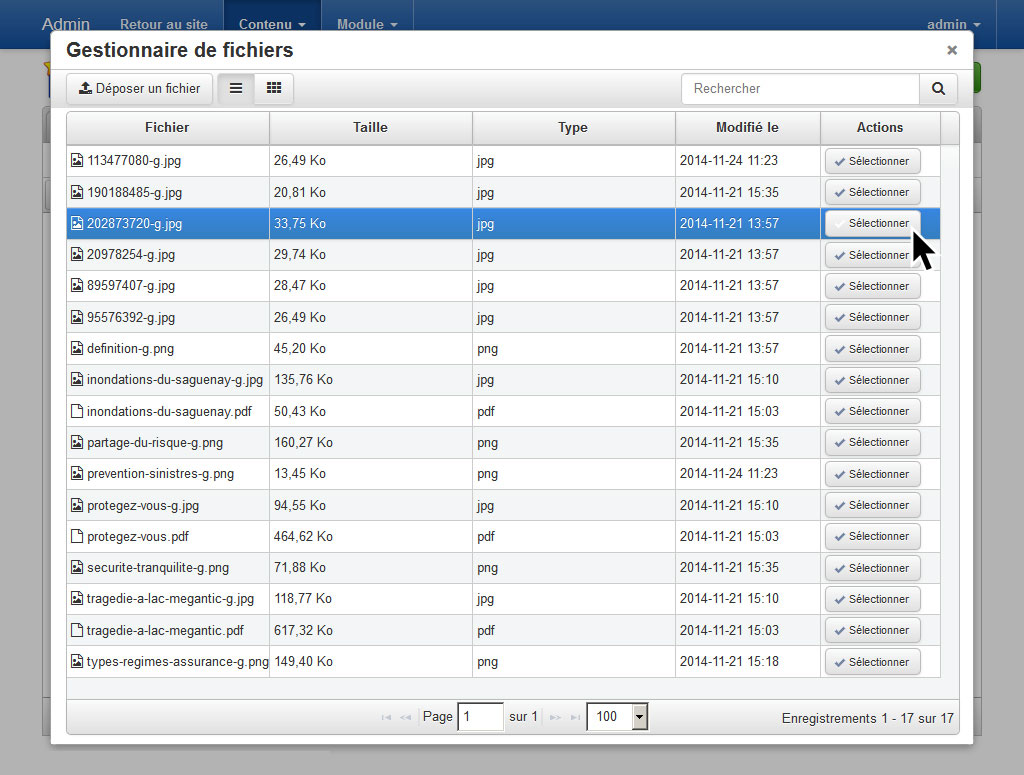
Si l'image que vous désirez insérer se trouve dans cette liste, veuillez cliquer sur le bouton « Sélectionner » correspondant à la ligne de l'image à insérer.
Si l'image que vous désirez insérer ne se trouve pas dans cette liste, veuillez cliquer sur le bouton « Déposer un fichier » situé dans le haut du tableau à gauche.
Cliquer ensuite sur « Ajouter des fichiers ». Il vous est aussi possible de glisser les fichiers à téléverser dans la zone où il est inscrit « Déposez les fichiers ici ».
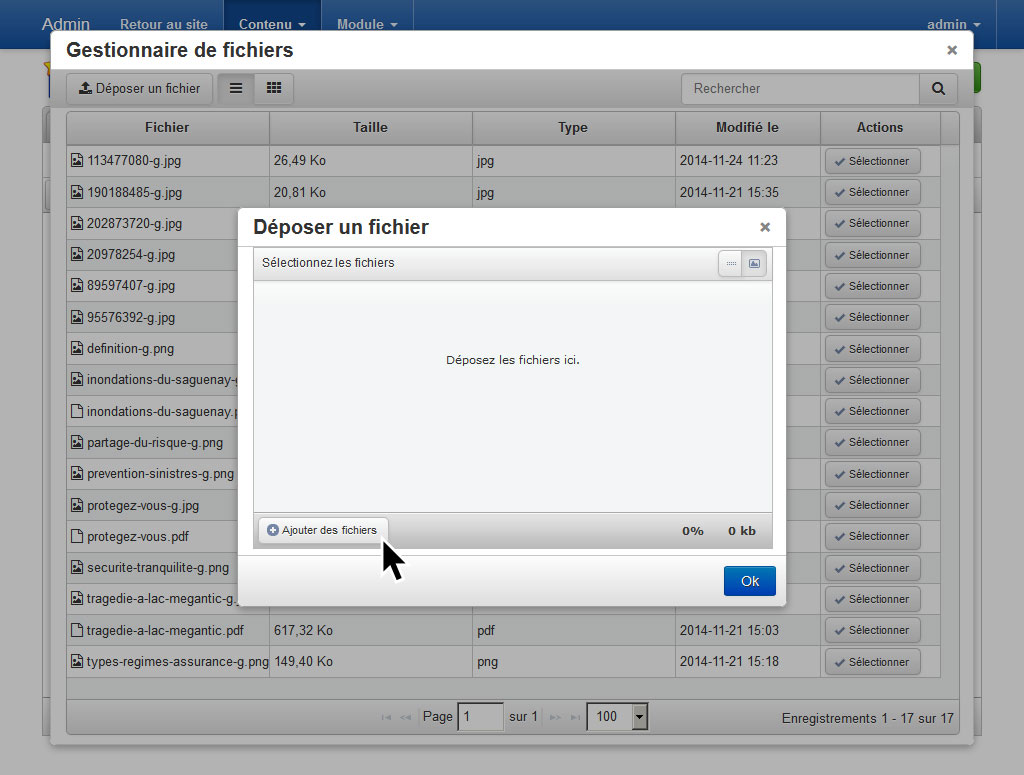
Choisissez alors l'image ou les images qui se trouvent sur votre poste, puis, cliquez sur « Ouvrir » au bas de la fenêtre.
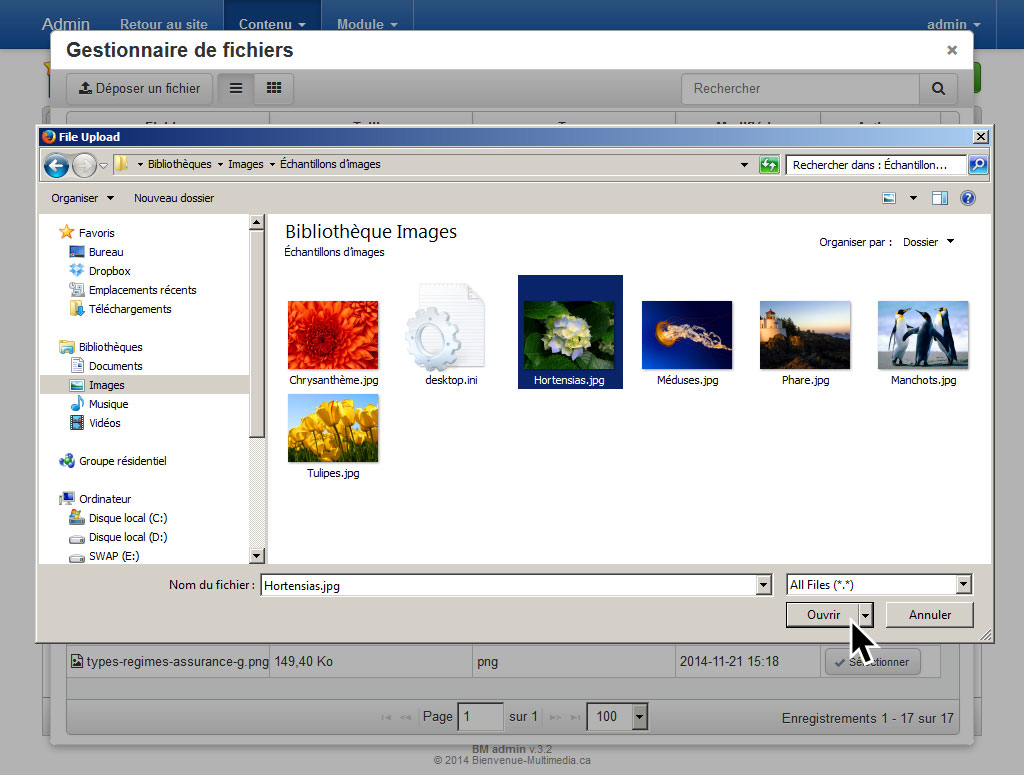
Les nouvelles images déposées apparaîtront dans le tableau. Cliquez ensuite sur le bouton « Sélectionner » correspondant à la ligne de l'image à insérer.
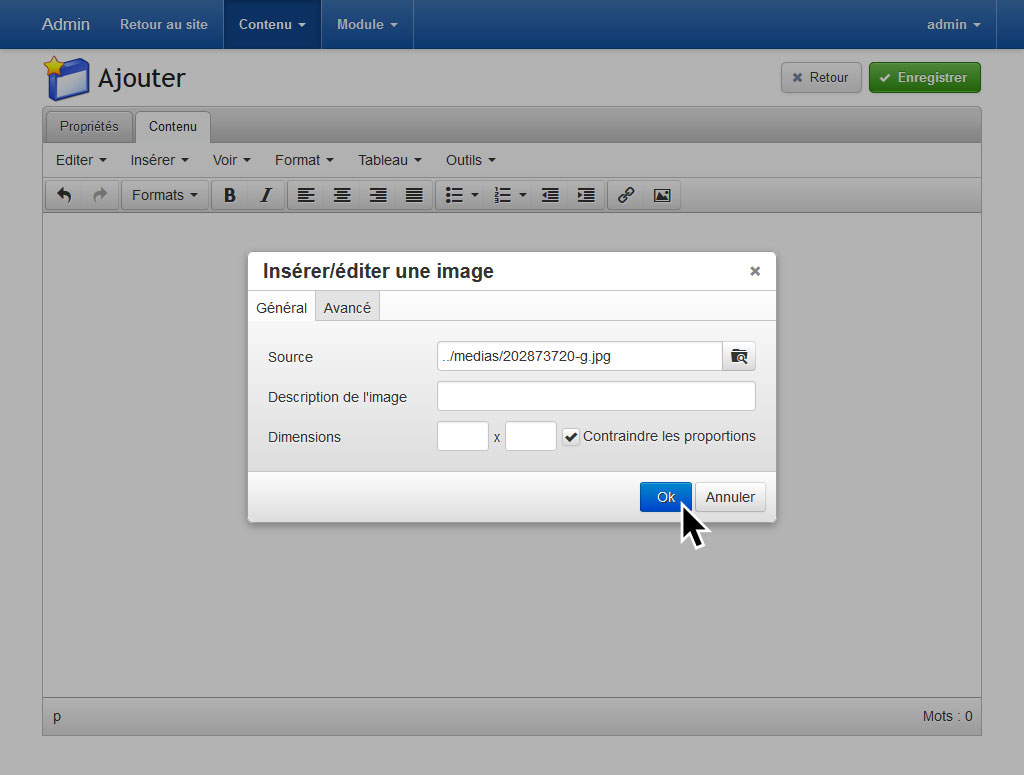
Le chemin vers l'image sera alors mis à jour dans le champ « Source ». Il vous suffit maintenant de cliquer sur le bouton « Ok ».
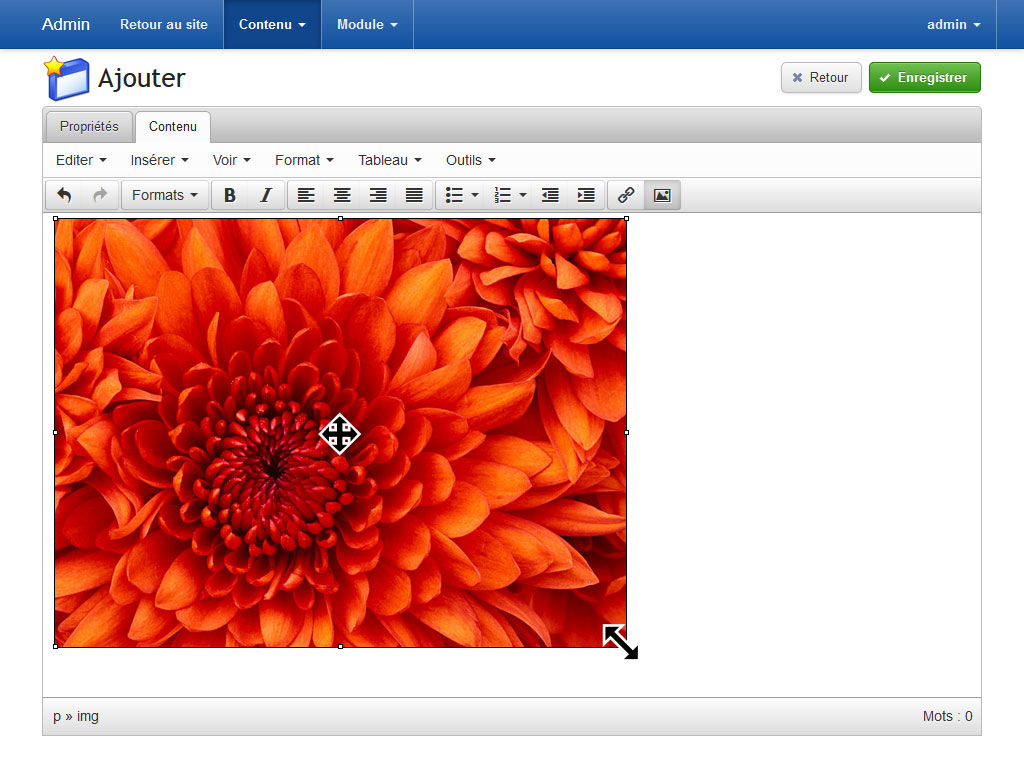
Une fois l'image insérer, il vous est possible de la déplacer à l'aide de votre souris et de la redimensionner en utilisant les carrés blancs situés aux extrémités de l'image.
Insérer un lien
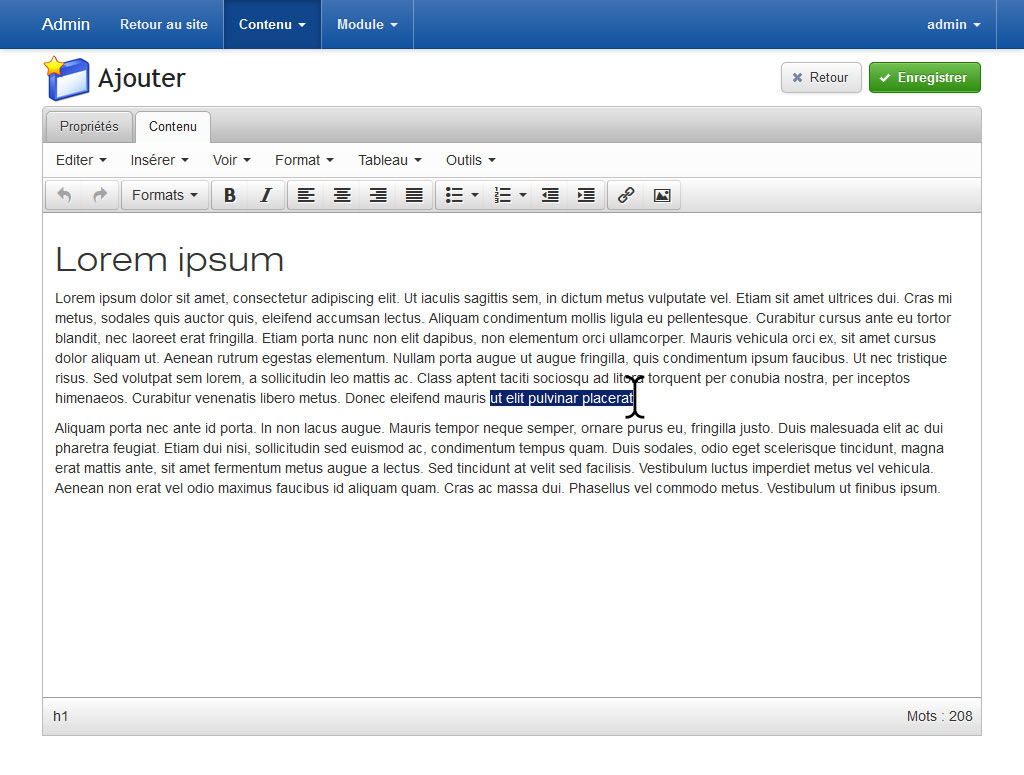
Veuillez d'abord sélectionner le texte sur lequel sera appliqué le lien.
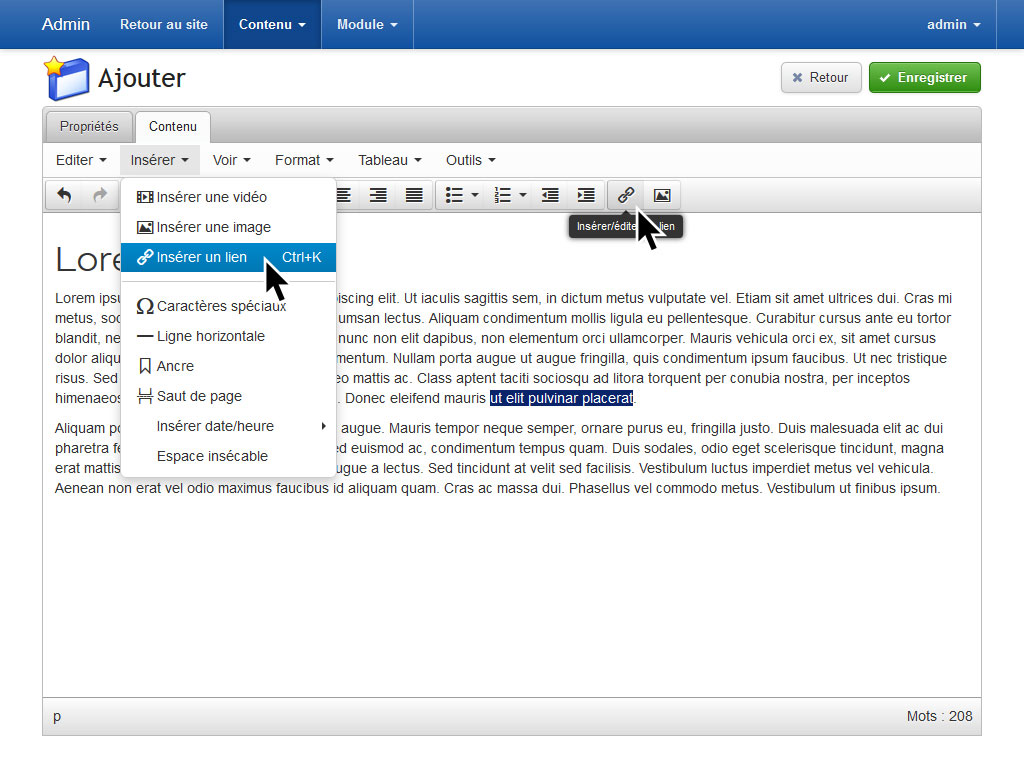
Dans l'éditeur de texte, veuillez cliquer sur le l'avant-dernier bouton de la barre de l'éditeur « Insérer / éditer un lien » ou dans le menu de « Insérer », puis, « Insérer un lien ».
Veuillez inscrire l'adresse complète du lien dans le champ « Url ». Il vous suffit maintenant de cliquer sur le bouton « Ok ».
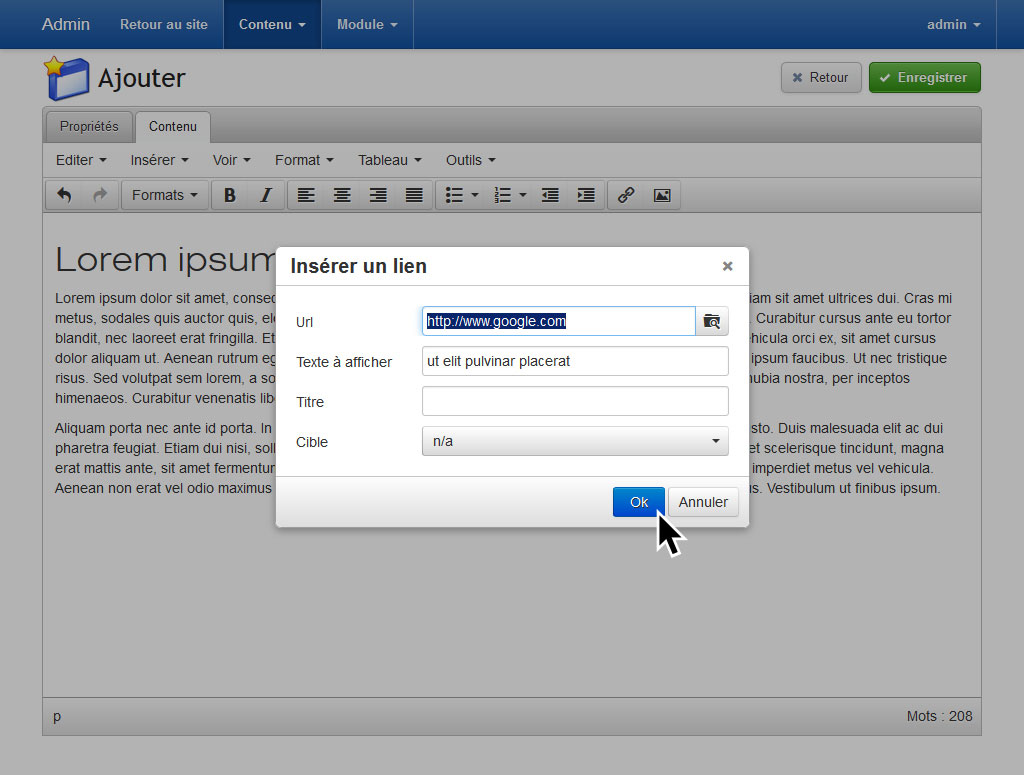
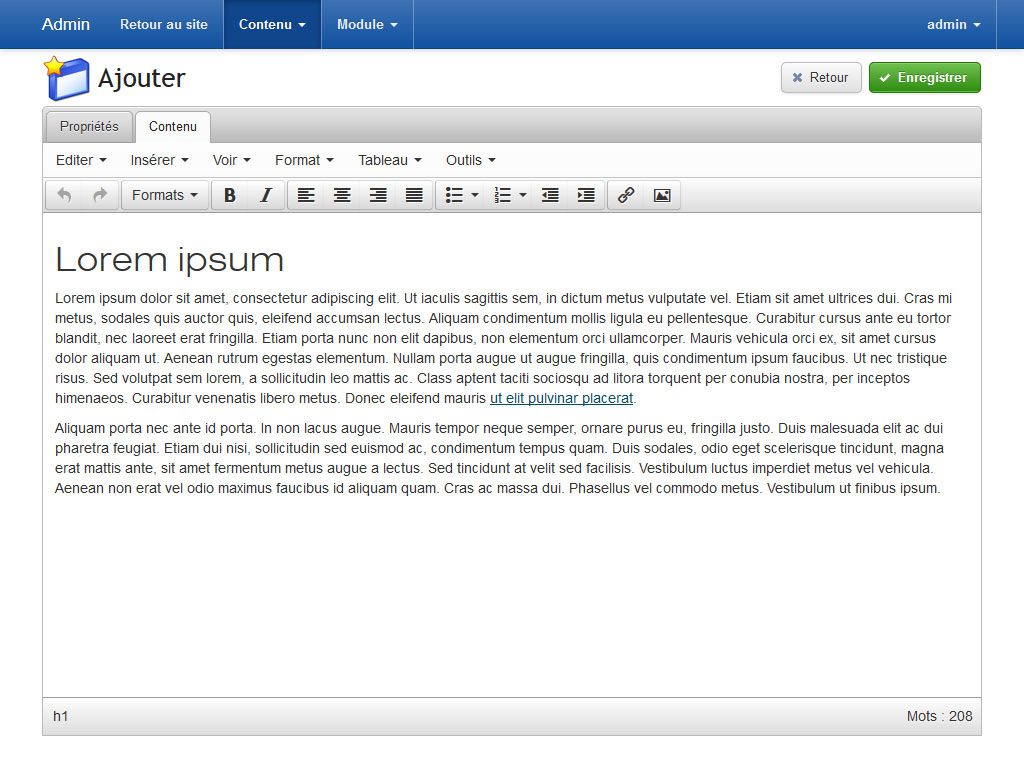
Si vous désirez enlever un lien, sélectionnez d'abord le texte sur lequel s'y trouve le lien. Cliquez ensuite sur « Insérer / éditer un lien », puis, supprimez ce qui se trouve dans le champ�« Url ». Il vous suffit maintenant de cliquer sur le bouton « Ok ».
Exporter une vidéo pour le web
Pour exporter une vidéo pour le web, vous devrez installer l'application « Freemake Video Converter » pour Windows. Cliquez ici pour la télécharger.
Pour les utilisateurs Mac, il existe l'application « MacX Video Converter Free Edition ». Cliquez ici pour la télécharger.
Une fois l'application installée, ouvrir « Freemake Video Converter ».
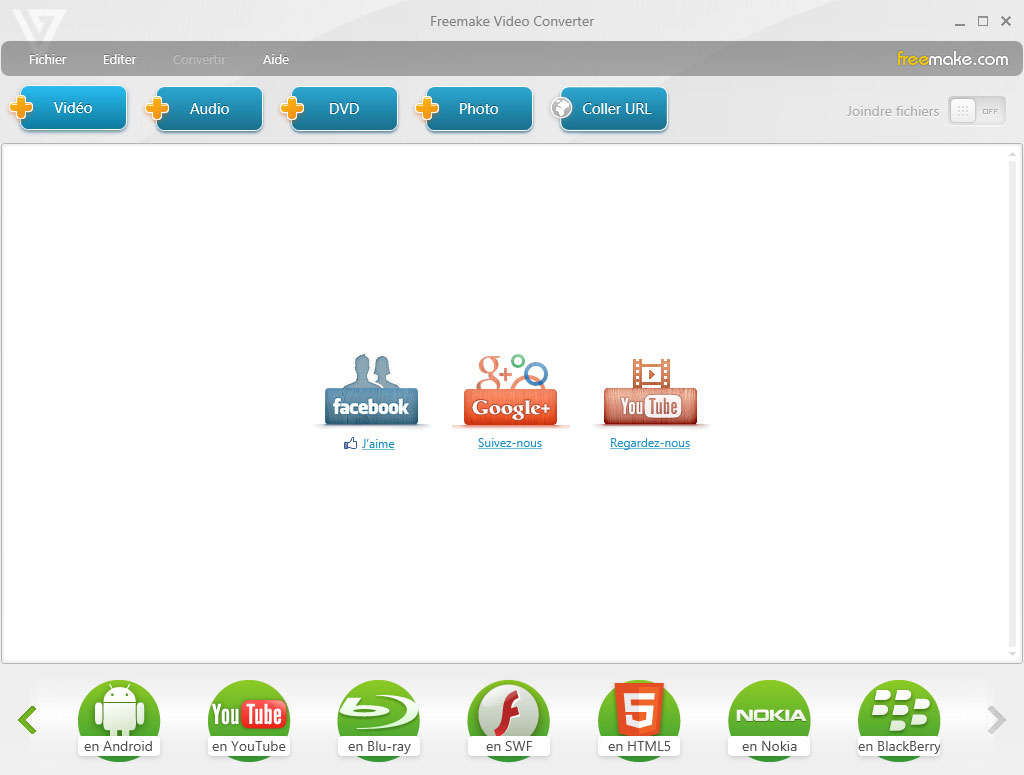
Veuillez cliquer sur le bouton « + Vidéo » situé dans le haut à gauche, ou dans le menu « Fichier », puis, « Ajouter vidéo ».
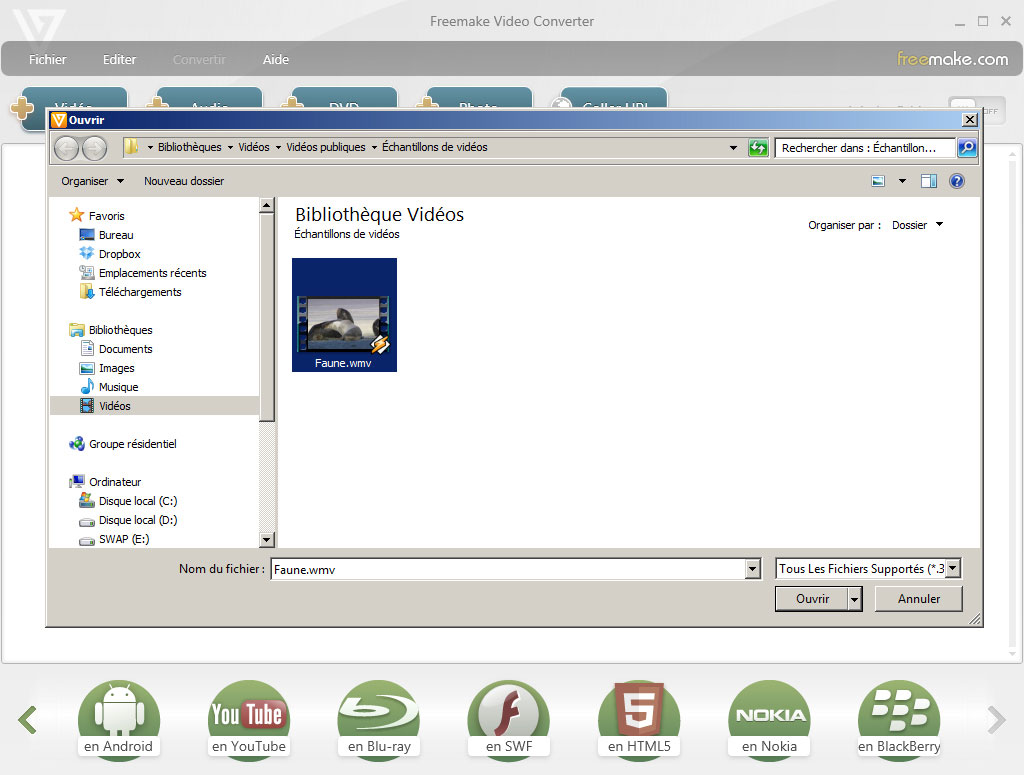
Choisissez alors l'image ou les images qui se trouvent sur votre poste, puis, cliquez sur « Ouvrir » au bas de la fenêtre.
Cliquez ensuite sur le bouton « en HTML5 » situé au bas de la fenêtre.
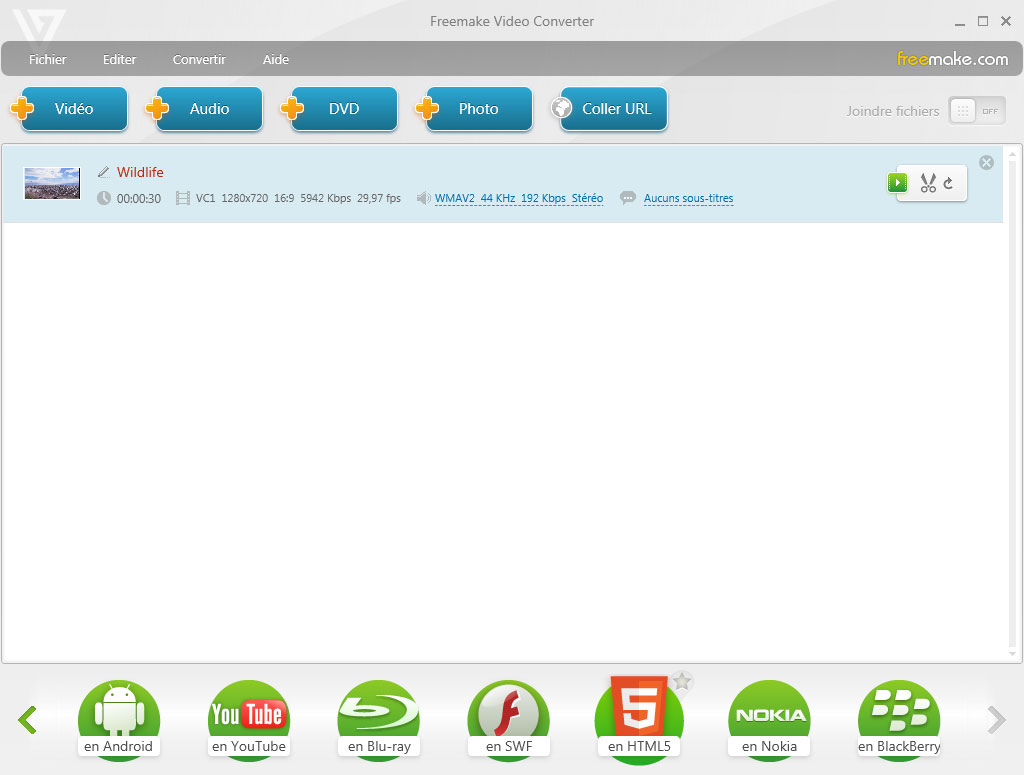
Sélectionnez le profil « 360p » sous le champ « Profil ».
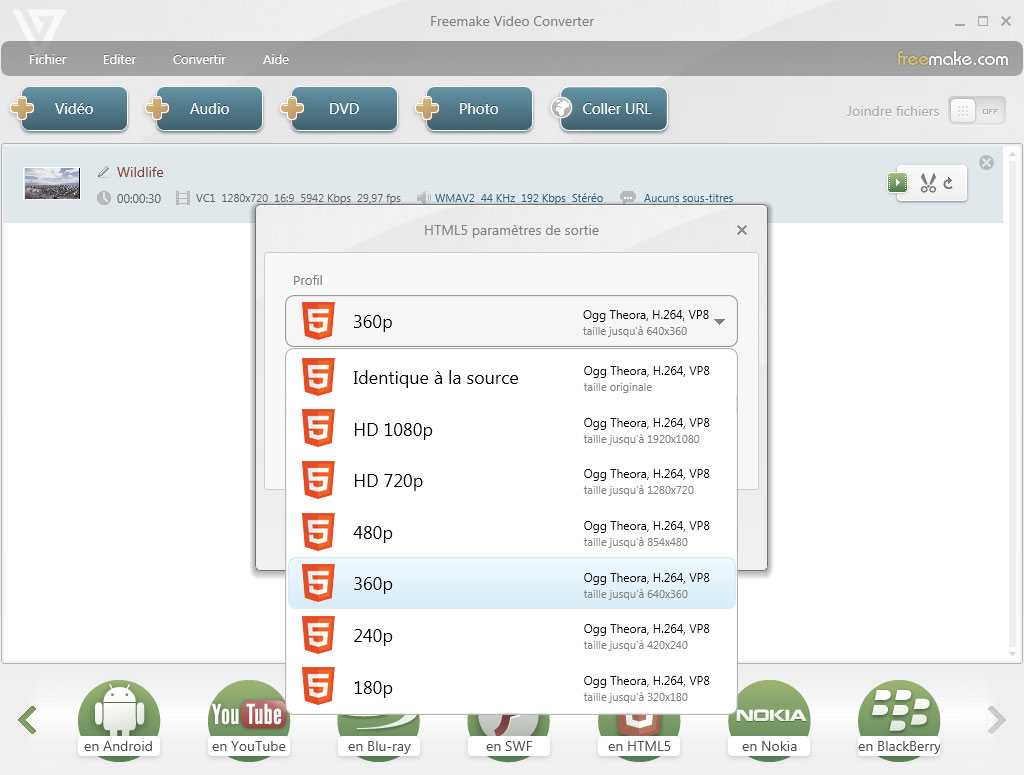
Cliquez ensuite sur le bouton « Convertir ».
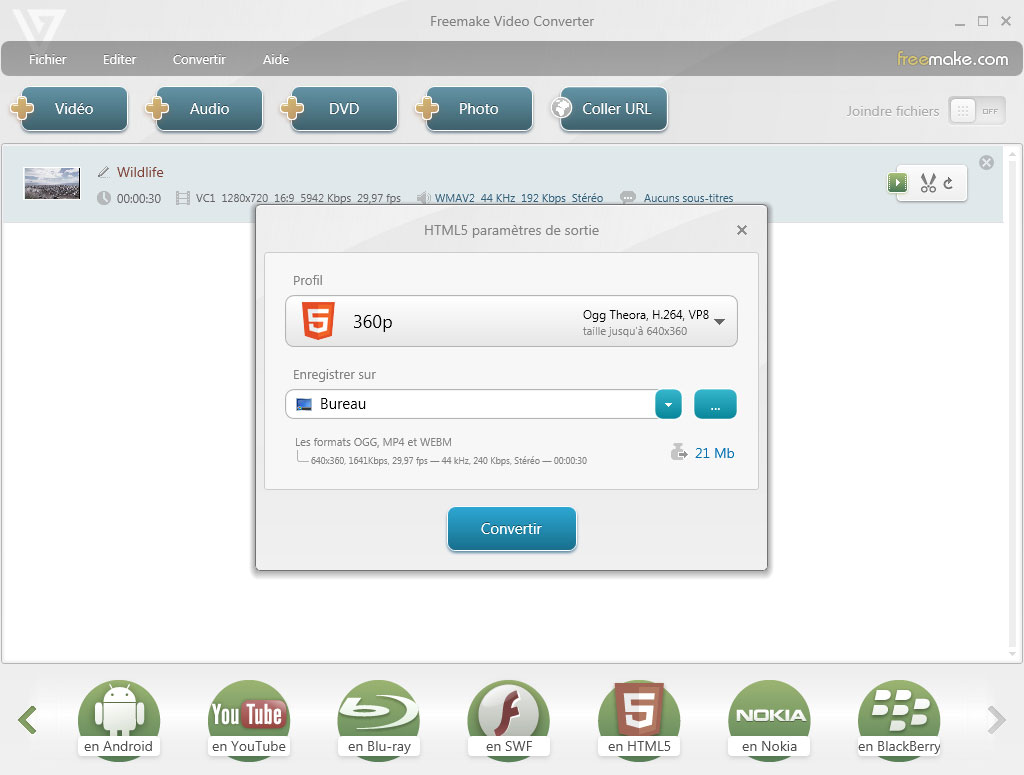
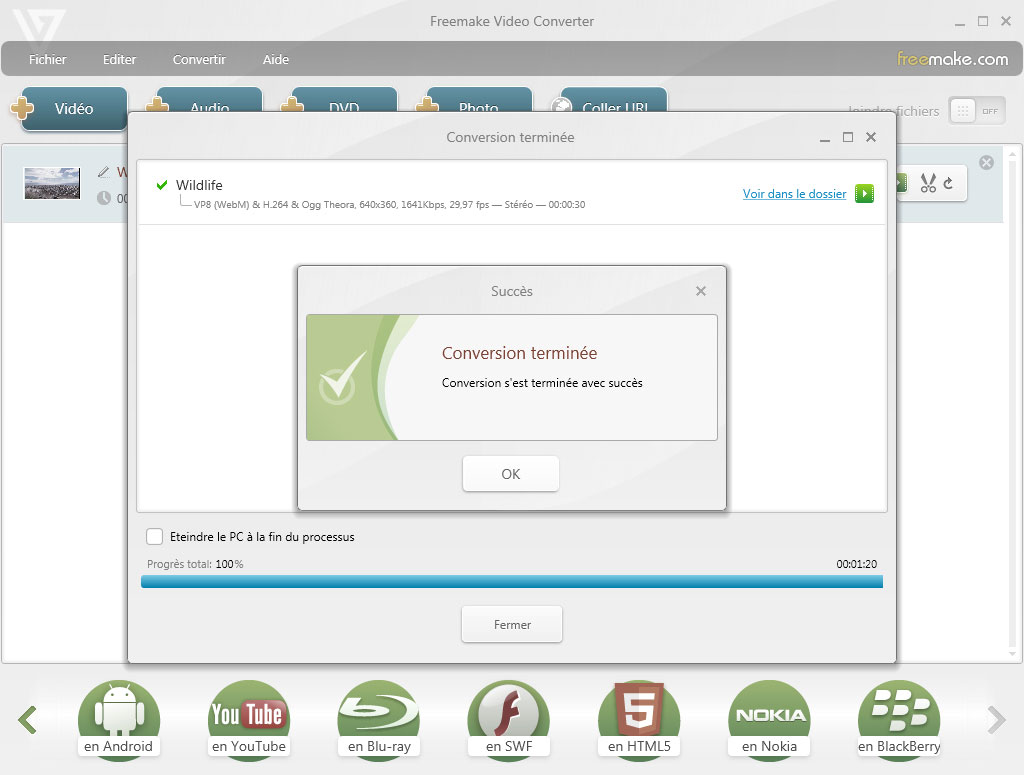
Une fois la conversion terminée, parcourez le répertoire où a été exportée la vidéo et repérez les trois fichiers à déposer sur le serveur, soit les formats « .mp4 », « .ogv » et « .webm ».
Déposer une vidéo sur le serveur
Pour déposer une vidéo sur le serveur, vous devrez installer l'application « FileZilla ». Cliquez ici pour la télécharger.
Une fois l'application installée, ouvrir « FileZilla ».
Connectez-vous à votre site FTP en entrant le nom de l'hôte (généralement l'adresse URL de votre site), votre nom d'utilisateur et votre mot de passe.
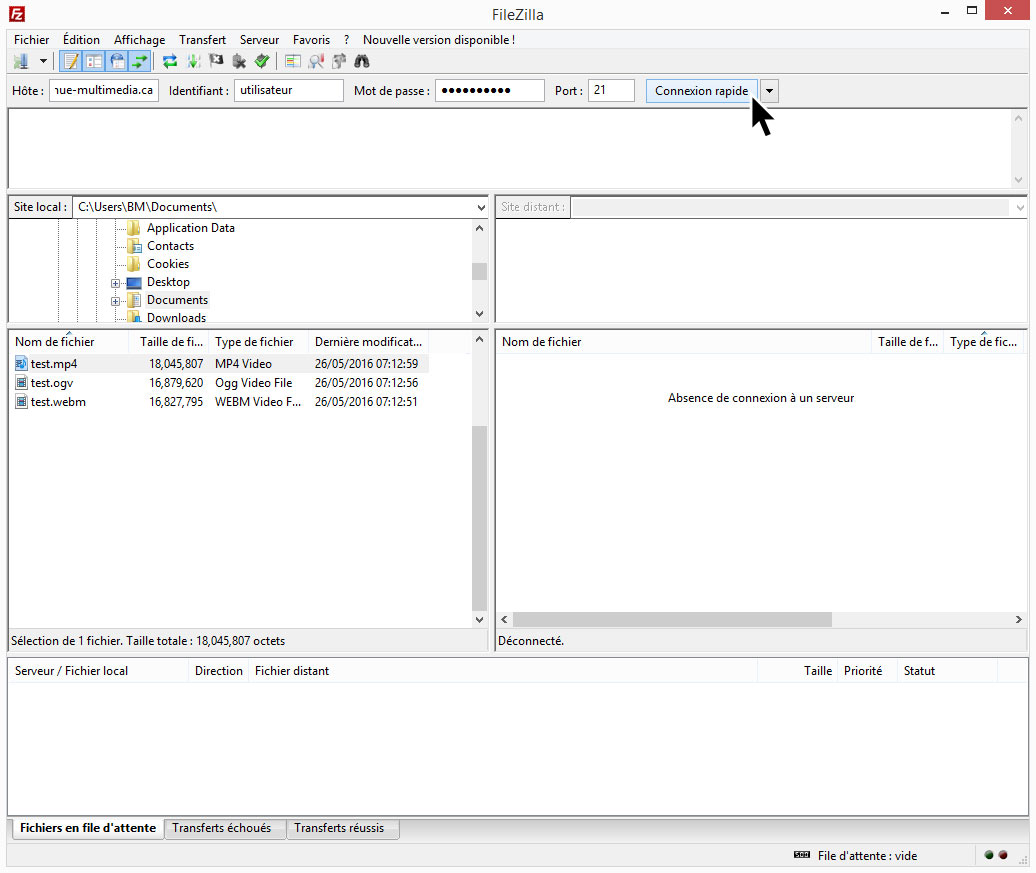
Parcourez le répertoire où a été exportée la vidéo et repérez les trois fichiers à déposer sur le serveur, soit les formats « .mp4 », « .ogv » et « .webm ».
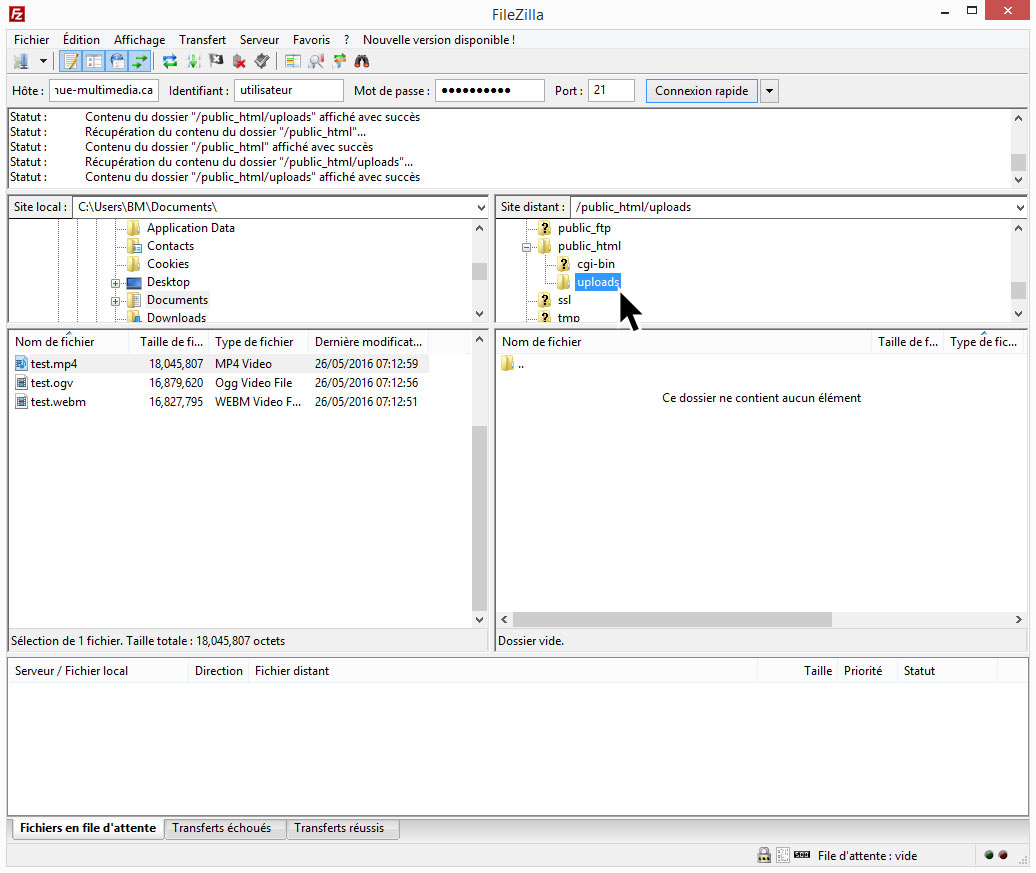
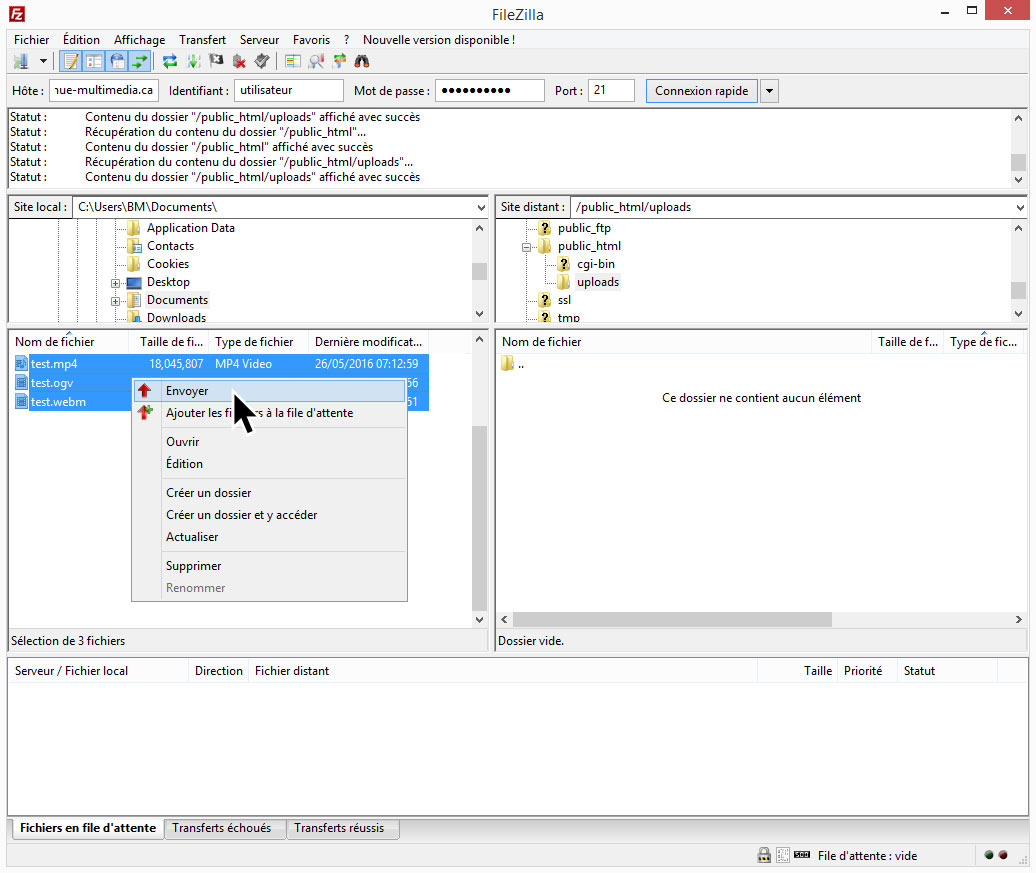
Déposer ensuite les trois fichiers « .mp4 », « .ogv » et « .webm » dans le répertoire « uploads/ » situé dans le répertoire racine de votre site racine (généralement « public_html/ » ou « public/ »).
Insérer une vidéo
Important : Avant de débuter, vous devez avoir exporté la vidéo pour le web et avoir déposé les trois formats sur le serveur à l'aide d'un logiciel FTP (référez-vous au chapitre Exporter une vidéo pour le web).
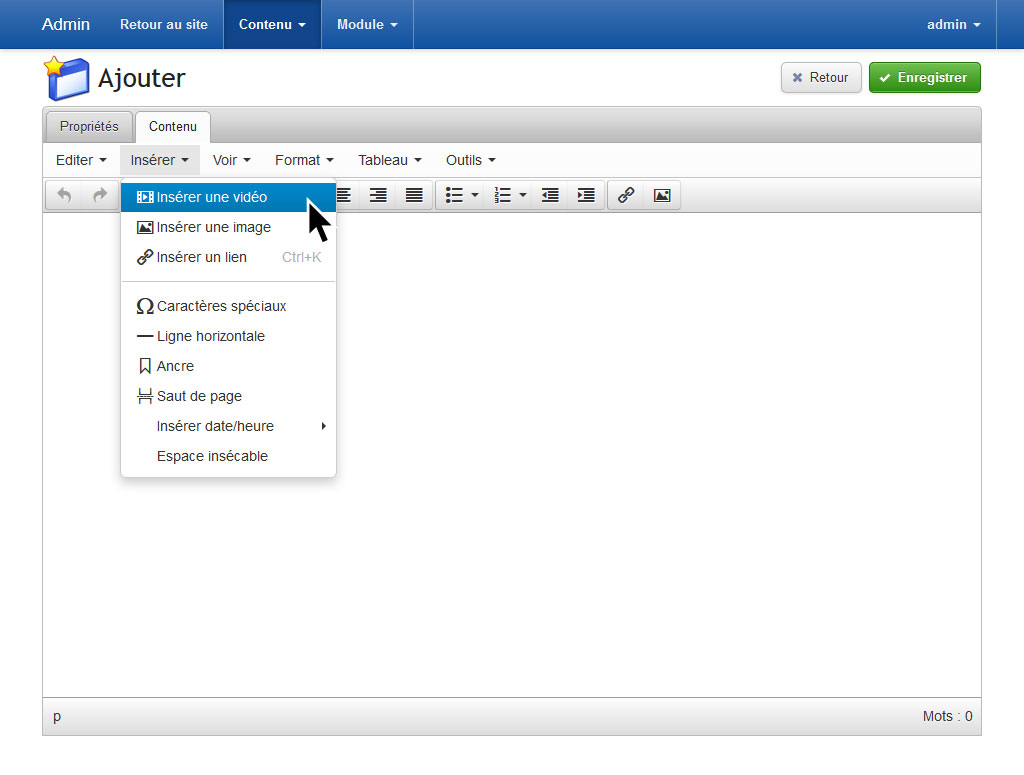
Dans de l'éditeur de texte, veuillez d'abord placer votre curseur où vous désirez insérer la vidéo. Cliquez ensuite sur le menu « Insérer », puis, « Insérer une vidéo ».
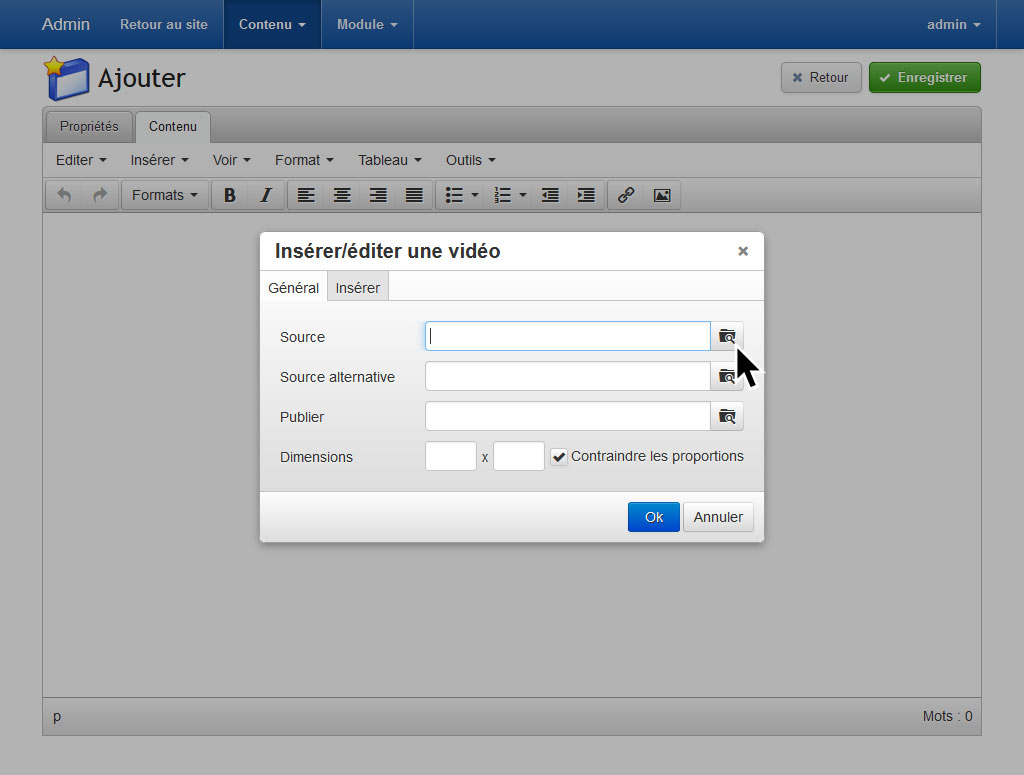
Cliquez ensuite sur le bouton « Parcourir » situé à la droite du champ « Source ».
Dans le « Gestionnaire de fichiers », vous verrez alors la liste des vidéos et fichiers déjà déposés sur le serveur.
Si la vidéo que vous désirez insérer se trouve dans cette liste, veuillez cliquer sur le bouton « Sélectionner » correspondant à la ligne de la vidéo à insérer en format « mp4 » (référez-vous à la colonne « Type »).
Si la vidéo que vous désirez insérer ne se trouve pas dans cette liste, vous devrez alors l'exporter pour le web puis la déposer à l'aide d'un logiciel FTP.
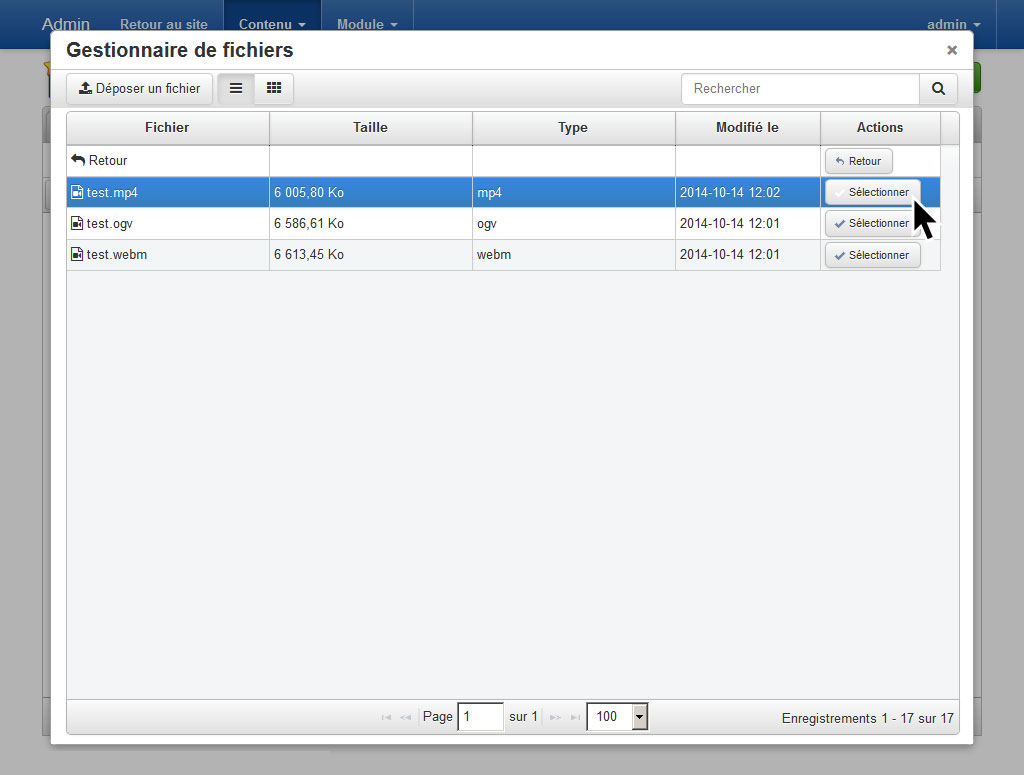
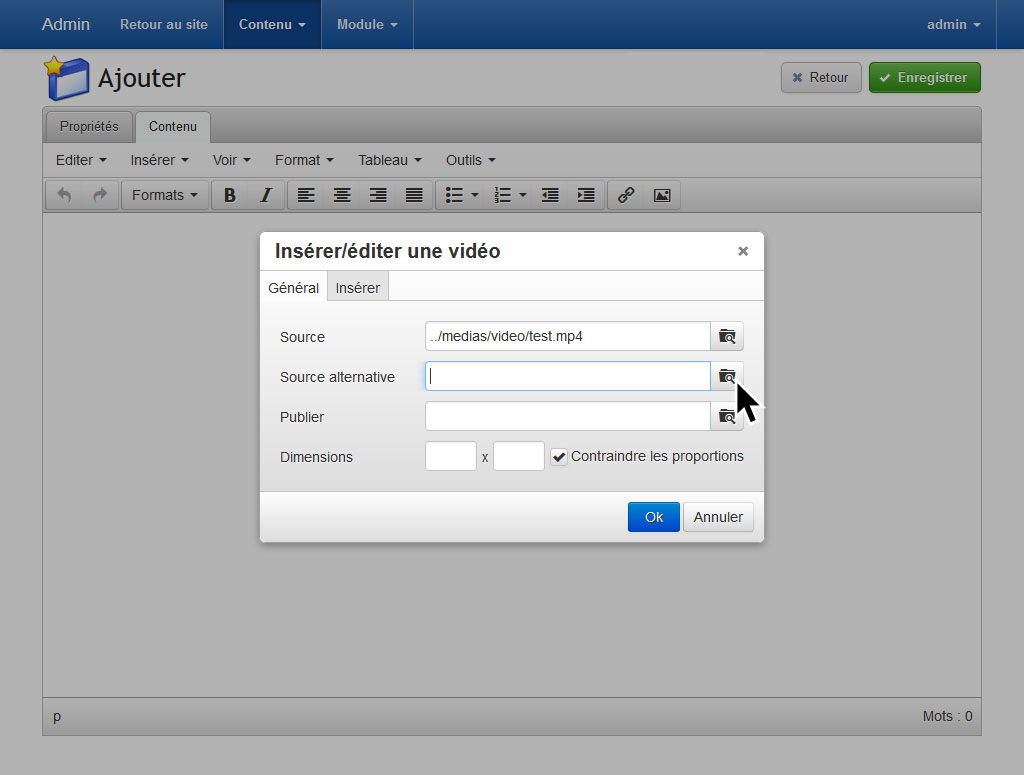
Le chemin vers la vidéo sera alors mis à jour dans le champ « Source ». Cliquez ensuite sur le bouton « Parcourir » situé à la droite du champ « Source alternative ».
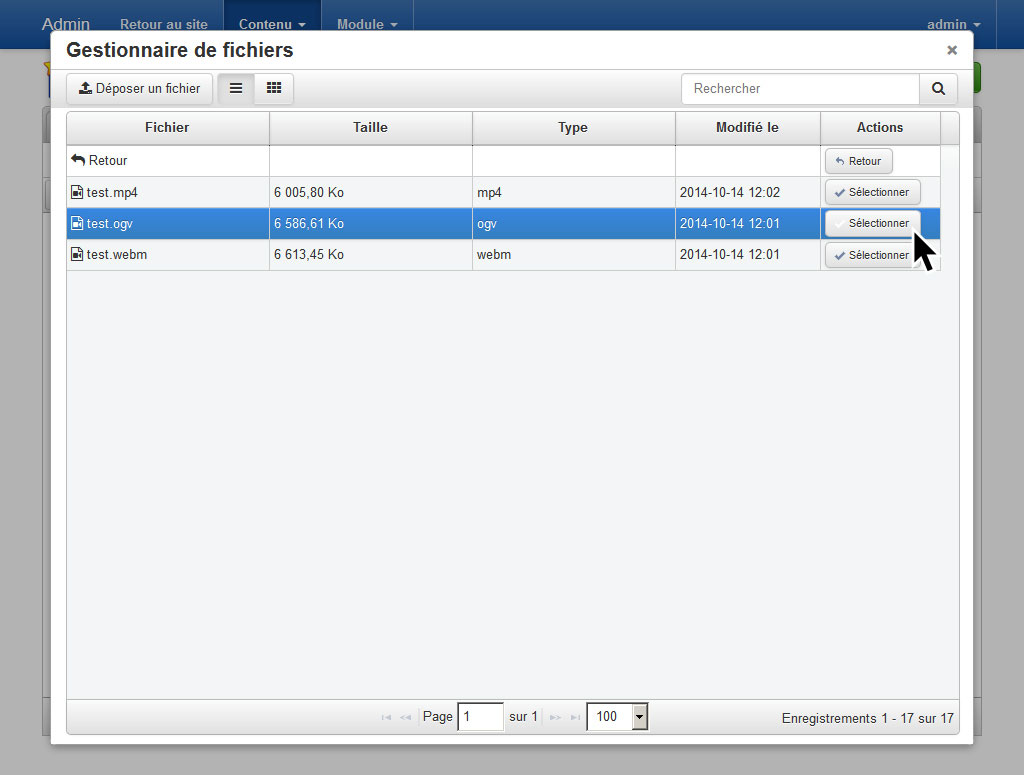
Veuillez cliquer sur le bouton « Sélectionner » correspondant à la ligne de la vidéo à insérer en format « ogv » (référez-vous à la colonne « Type »).
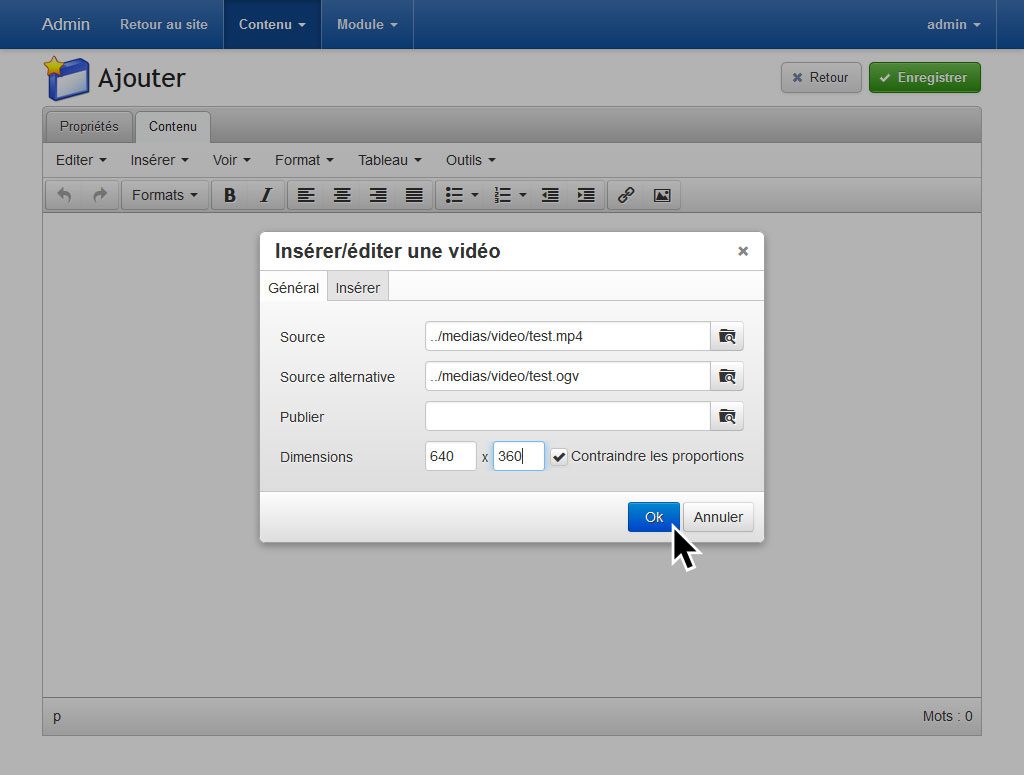
Le chemin vers la vidéo sera alors mis à jour dans le champ « Source alternative ». Entrez ensuite la largeur et la haute de la vidéo dans les champs « Dimensions ». Il vous suffit maintenant de cliquer sur le bouton « Ok ».
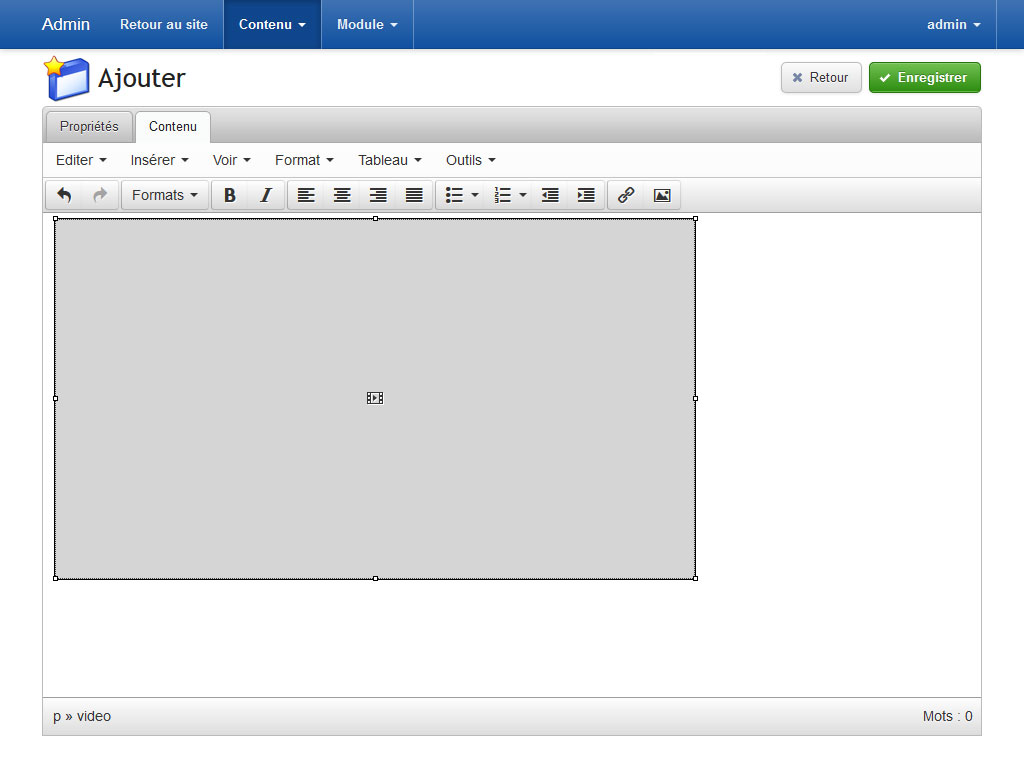
Insérer une vidéo YouTube
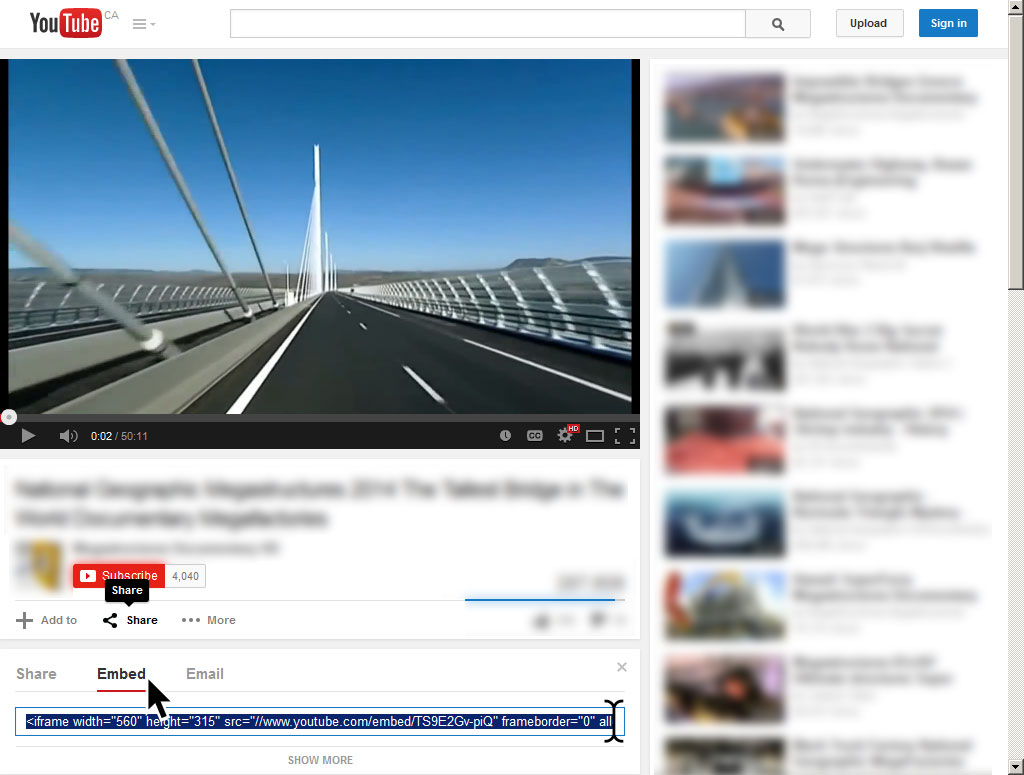
Veuillez d'abord ouvrir votre fureteur et rendez-vous sur la page de la vidéo YouTube à insérer. Cliquez ensuite sur « Share » puis sur « Embed ». Sélectionnez et copiez le code d'intégration.
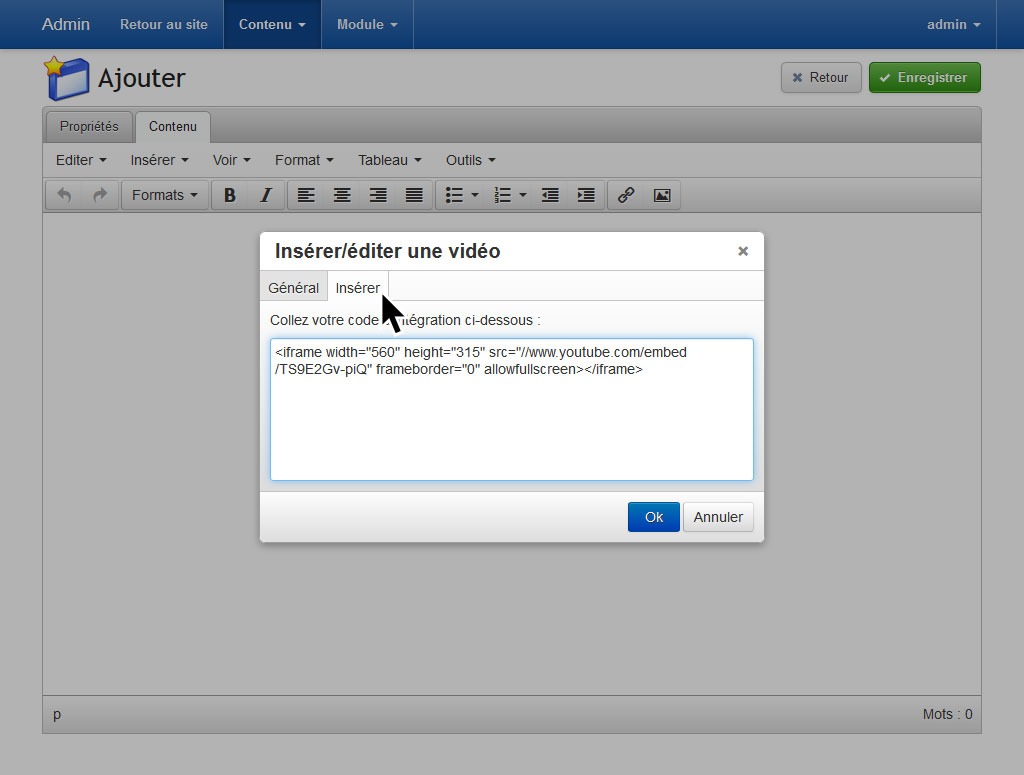
Dans de l'éditeur de texte, veuillez d'abord placer votre curseur où vous désirez insérer la vidéo. Cliquez ensuite sur le menu « Insérer », puis, « Insérer une vidéo ».
Cliquez ensuite sur l'onglet bouton « Insérer » situé en haut de la fenêtre.
Collez ensuite le code d'intégration copié à partir de la vidéo YouTube. Il vous suffit maintenant de cliquer sur le bouton « Ok ».
Insérer un thème
Il vous est possible d'insérer des thèmes ou gabarits de mise en page prédéfinis :
- Deux colonnes
- Trois colonnes
- Quatre colonnes
- Six colonnes
- Vignette photo
- Vignette photo avec lien
- Vignette photo avec description
- Objet média aligné à gauche
- Objet média aligné à droite
- Panneau
- Panneau avec en-tête
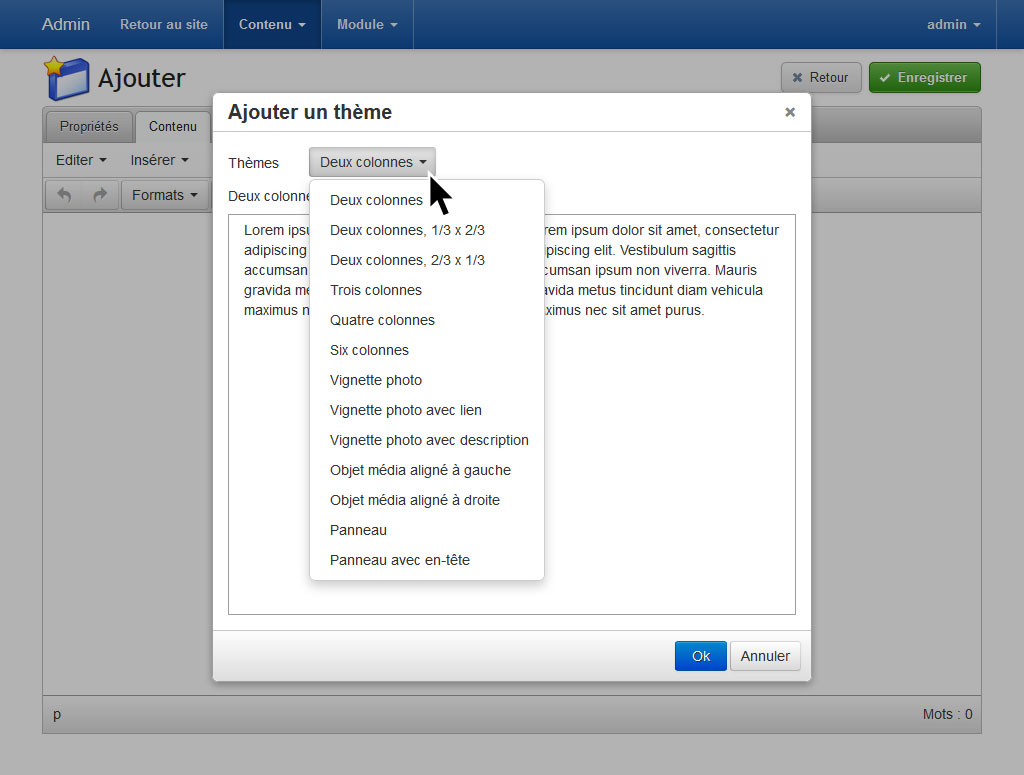
Dans de l'éditeur de texte, veuillez d'abord placer votre curseur où vous désirez insérer le thème. Cliquez ensuite sur le menu « Insérer », puis, « Ajouter une thème ».
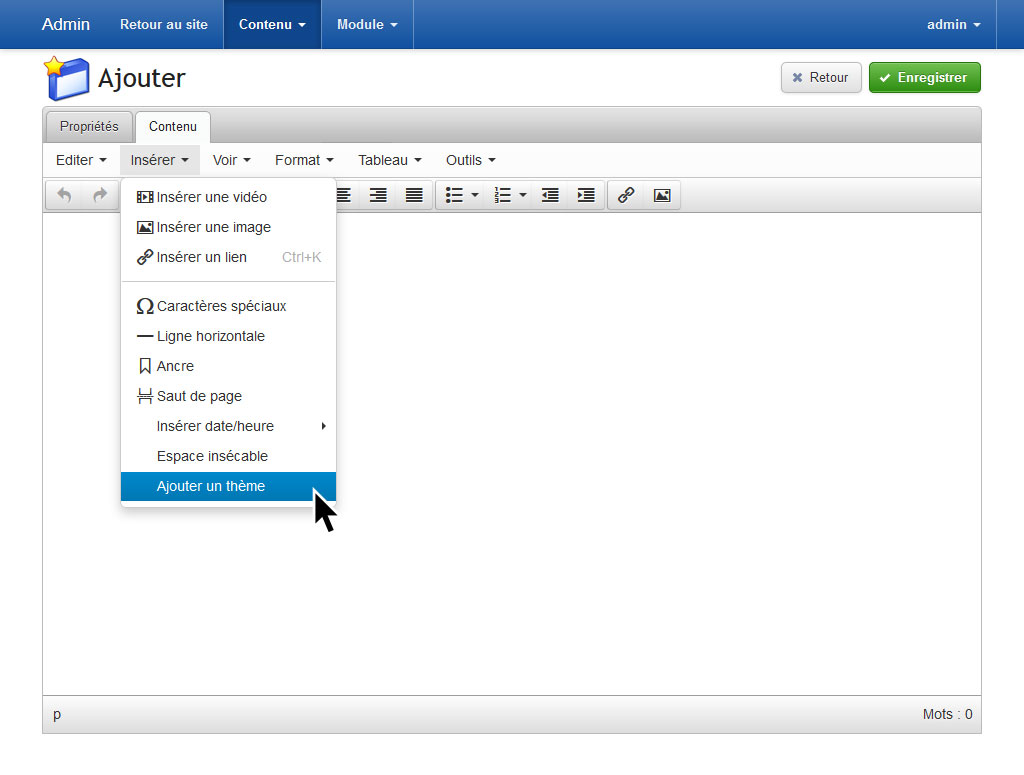
Sélectionnez ensuite le thème. Vous aurez un aperçu dans la zone au bas de la fenêtre. Il vous suffit maintenant de cliquer sur le bouton « Ok ».
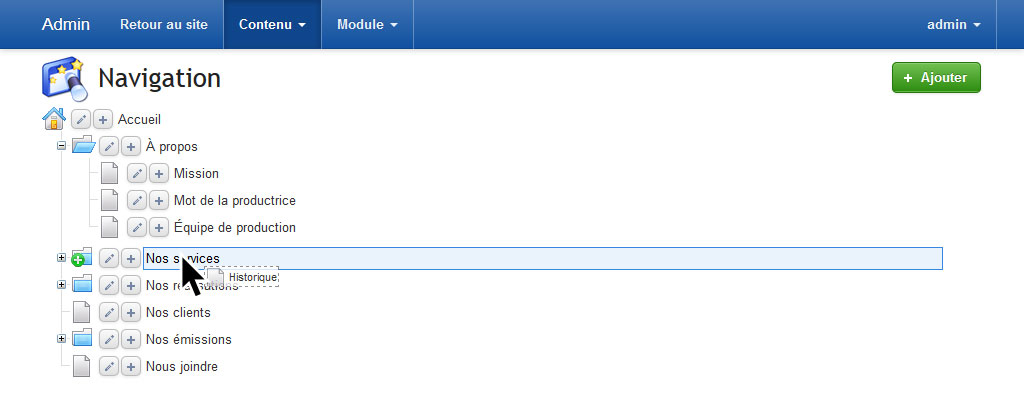
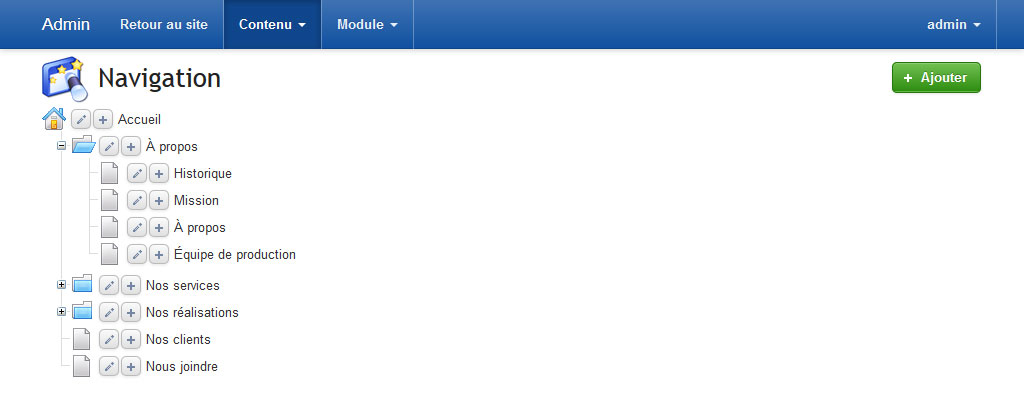
Navigation
Dans le volet « Contenu », veuillez cliquer sur « Navigation » dans la page d'accueil ou dans la barre de menu située dans le haut de votre écran.
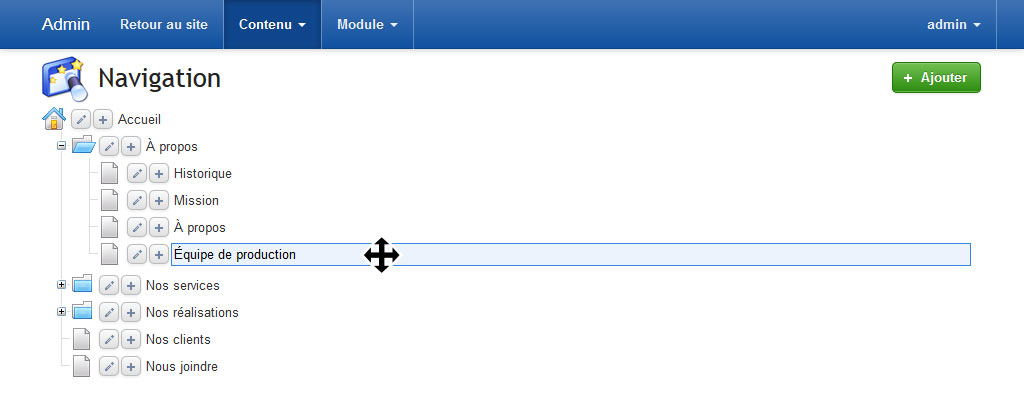
Pour modifier l'ordre ou le niveau hiérarchique des pages, veuillez cliquer sur une page et la glisser jusqu'à l'endroit voulu.
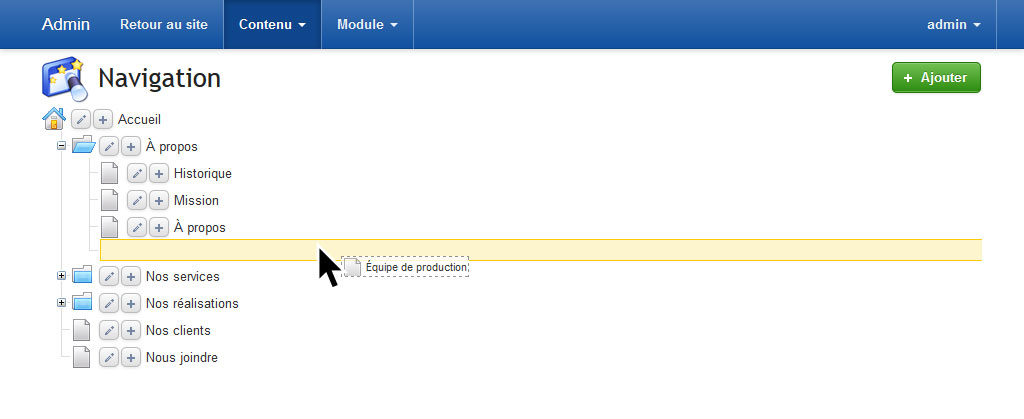
Si vous désirez créer une section et y associer une sous-section, veuillez cliquer sur la page enfante (sous-section) et la glisser sur la page parente (section).
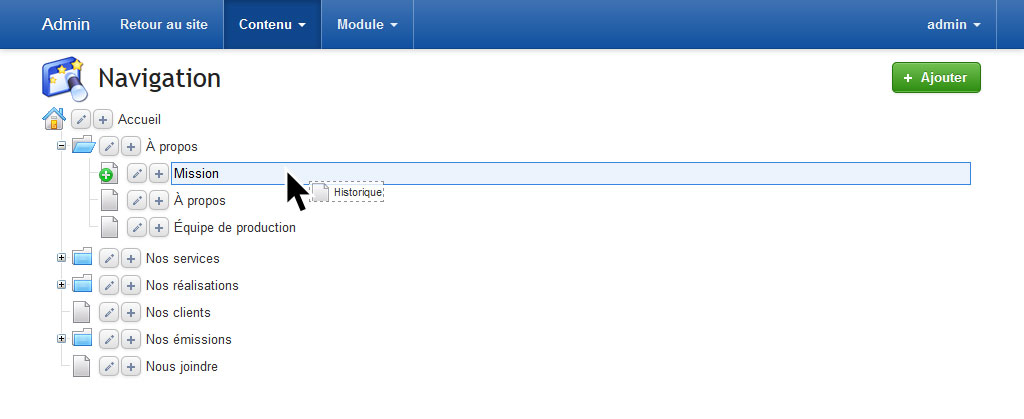
Si vous désirez associer une sous-section à une section, veuillez cliquer sur la page enfante (sous-section) et la glisser sur la page parente (section).